※本記事にはアフィリエイト広告(PR)を含みます。
Discordで通話や配信をしているときに、相手や自分の声がワンテンポ遅れて聞こえてきたり、声が二重に響いたりして気になったことはありませんか。
結論からいえば、Discord配信で声が反響する主な原因は、スピーカーから出た音をマイクが拾い直してしまうことにあり、ヘッドホンやイヤホンに切り替えることで反響が軽減される場合があります。
ただし、反響とハウリング、声が二重になる現象はそれぞれ原因が異なるため、自分の状況がどれに当てはまるのかを見極めてから対処することが大切です。
この記事では、Discordで声が反響する仕組みから、Discord自体のエコー除去設定、Windowsの音声デバイスの整理、OBSでの二重取り込みの見直し、マイクの置き方まで、原因の切り分け方と直し方の手順を順番に紹介します。
Discordで配信や通話をしていて反響や声の二重取りに悩んでいる方にとって、原因を一つずつ確認していくヒントになるはずです。
反響が起きる仕組みを理解し、優先順位に沿って設定を見直せば、聞き取りやすい配信環境に近づけやすくなります。
この記事でわかること
- Discord配信で声が反響する仕組みと、ハウリング・声の二重取りとの違い
- Discordのエコー除去・ノイズ抑制など基本設定の確認手順
- Windowsのサウンド設定やOBSでの二重取り込みを防ぐ見直し方
- マイクの置き方や指向性、反響対策に向いた機材の選び方
- Discord配信で声が反響するのはスピーカーの音をマイクが拾い直しているから
- Discordのエコー除去とノイズ抑制は「音声・ビデオ」設定でオンにする
- 音声サブシステムを切り替えるとDiscord側の反響が収まることがある
- スピーカー通話をやめてヘッドホンかイヤホンにすれば反響はほぼ止まる
- Windowsのサウンド設定で出力先と不要な入力デバイスを整理する
- OBSで声が二重になるのは音声モニタリングと入力キャプチャの重複が原因
- ボイスチェンジャーや画面共有を挟むと音声経路が増えて二重エコーになる
- ゲーム音が相手に混ざるときは入力デバイスとルーティングを見直す
- マイクは壁から離し口元との距離を拳1個以内に置くと反響が減る
- 反響に強い機材はマイクの指向性とヘッドホンの遮音性で選ぶ
- 実在する定番マイク・ヘッドセットなら反響対策と配信品質を両立できる
- まとめ
Discord配信で声が反響するのはスピーカーの音をマイクが拾い直しているから
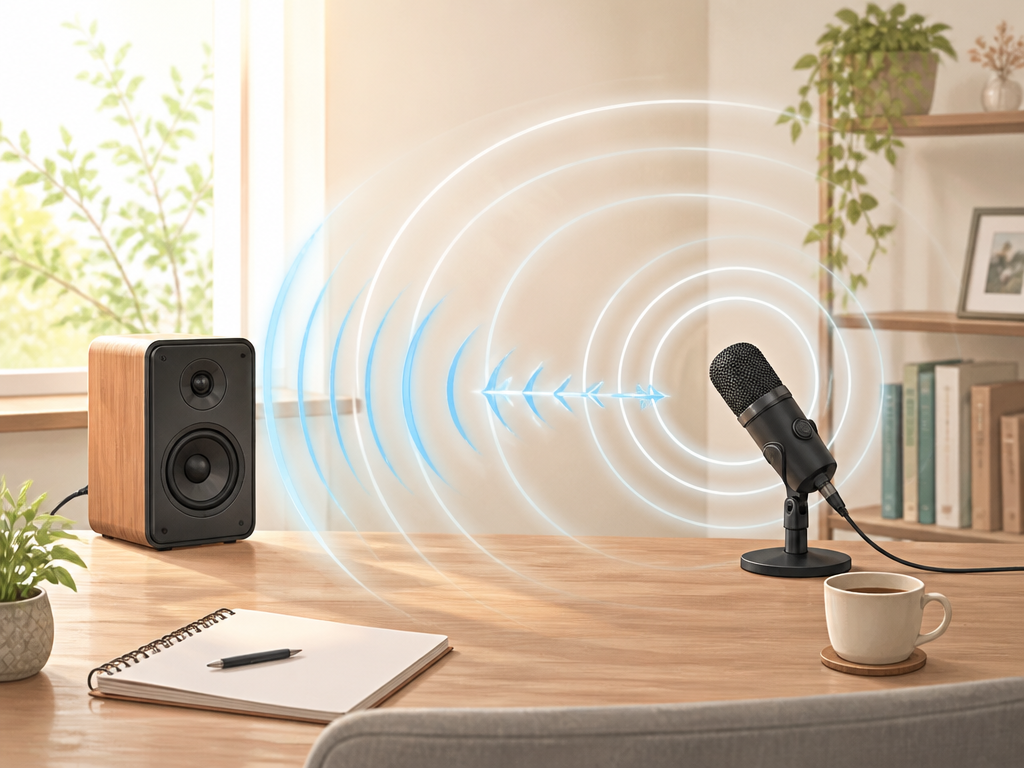
Discord配信中に声が反響してしまう主な原因は、スピーカーから出た音をマイクが拾い、それがもう一度相手に届いてしまうことにあります。
通話相手やゲームの音がスピーカーから流れ、その音を自分のマイクが集音し、また相手のもとへ送り返されるという流れが繰り返されるためです。
この仕組みを理解しておくと、後述する設定変更がなぜ効果を持つのかも掴みやすくなります。
相手の声がスピーカーから出てマイクに戻る音のループが正体
反響の正体は、音が一方通行で終わらずに循環してしまう現象です。
相手の声がスピーカーから空気中に放たれ、その音がマイクにもう一度入り込み、配信や通話に乗って相手側へ戻っていきます。
相手からすると、自分が話した内容が少し遅れて聞こえてくるため「反響している」と感じるわけです。
このループは自分では気づきにくいという特徴があります。
反響している声を聞くのは主に相手側であり、話している本人には違和感がないまま配信が進んでしまうことも珍しくありません。
視聴者やリスナーから指摘されて初めて気づくケースも多いです。
なお、マイクとスピーカーが至近距離でループしキーンという発振音が続く現象は「ハウリング」と呼ばれ、ここで説明している反響とは別の仕組みです。
両者を混同すると対処法を誤ってしまうため、まずは音が遅れて戻ってくるタイプかどうかを見極めることが大切です。
スピーカー音量が大きいほど反響は強く長く続く
スピーカーの音量設定は、反響の強さや持続時間に直結する要素です。
音量が大きいほどマイクが拾う音量も増え、結果として相手に返る反響音もはっきりと長く聞こえるようになります。
逆に音量を下げれば、マイクが拾う音の量そのものが減るため、反響が軽減される場合があります。
ただし音量を下げすぎると自分が声を聞き取りにくくなり、会話のテンポが崩れてしまうこともあるため、バランスを探る必要があります。
- スピーカー音量が大きい:反響が強く、遅れて何度も聞こえやすい
- スピーカー音量が控えめ:反響が弱まりやすいが、聞き取りにくくなる場合がある
- マイクとスピーカーの距離が近い:音を拾い直しやすく反響が起きやすい
音量を上げて聞き取りやすくしようとすると、かえって反響が強くなってしまう点には注意が必要です。
聞き取りにくさを感じたときほど、音量調整以外の方法を検討する視点を持っておくと安心です。
自分の声だけが二重に聞こえる場合は配信ソフト側の重複を疑う
相手の声が返ってくる反響とは異なり、自分の声だけが二重に聞こえる現象は原因が別にあることがあります。
これはスピーカーとマイクのループではなく、同じマイクの音声がDiscordと配信ソフトなど複数の経路を通って重なって配信に乗ってしまうケースです。
たとえば通話用にDiscordでマイク音声を取り込みつつ、配信ソフト側でも同じマイクを別のソースとして取り込んでいると、視聴者には少しタイミングのずれた同じ声が二重に聞こえてしまいます。
この場合はスピーカーの音量や設置場所を調整しても改善しません。
音が戻ってくる反響なのか、同じ音が重なって聞こえる二重取り込みなのかを切り分けることが、適切な対処への第一歩になります。
次の項目以降では、それぞれの原因に応じた具体的な設定の見直し方を順を追って確認していきます。
Discordのエコー除去とノイズ抑制は「音声・ビデオ」設定でオンにする
Discordで声が反響してしまう場合、まず見直したいのはユーザー設定内の音声機能です。
「音声・ビデオ」画面にある数項目をオンにすることで、反響の軽減が期待できます。
これはソフト側が音声処理をしてくれる仕組みのため、機材を買い替える前に確認しておきたい基本の対処です。
ここでは具体的な設定場所と、それぞれの役割を順番に見ていきます。
ユーザー設定>音声・ビデオからエコー除去をオンにする
Discordの画面左下にある歯車アイコンをクリックし、「音声・ビデオ」の項目を開くと、エコー除去というトグルスイッチが表示されます。
ここがオフになっていると、スピーカーから出た音をマイクが拾い直した音声がそのまま相手に届いてしまい、反響として聞こえる原因になります。
初期設定ではオンになっていることが多いのですが、以前アップデートや設定変更をした際に意図せずオフへ切り替わっているケースも見られます。
まずはこのトグルがオンになっているかを目で確認することが、遠回りに見えて一番確実な出発点です。
設定手順は次のとおりです。
- Discord左下の歯車アイコンから「音声・ビデオ」を開く
- 「エコー除去」のトグルをオンにする
- 画面を一度閉じて、通話を開始し直して反映させる
ノイズ抑制はStandardかKrispを環境に合わせて選ぶ
エコー除去の下には、ノイズ抑制の項目があります。
ここでは「Standard」と「Krisp」の2種類から選ぶことができ、環境音の多さや使用しているマイクによって向き不向きが分かれます。
反響そのものを直接消す機能ではありませんが、余計な音を抑えることで結果的に音声のこもりや二重感が目立ちにくくなります。
| 設定 | 特徴 | 向いている環境 |
|---|---|---|
| Standard | Discord標準のノイズ抑制。 処理が軽め |
比較的静かな部屋・PCスペックが控えめな場合 |
| Krisp | 生活音やキーボード音まで抑えやすい高性能フィルター | 周囲の音が入りやすい環境・配信重視の場合 |
どちらを選んでも声質が変わって聞こえることがあるため、実際に相手やテスト機能で聞き比べながら合う方を選ぶとよいでしょう。
自動入力感度をオフにして手動でしきい値を調整する
音声・ビデオ設定の中には「入力感度」という項目もあり、初期状態では自動になっていることが一般的です。
自動設定は便利な反面、スピーカーから出た音まで声として拾ってしまい、それが反響のきっかけになる場合があります。
この項目を手動に切り替えると、マイクが反応する音量のしきい値をバーで調整できるようになります。
しきい値を少し高めに設定して、話していないときにマイクが反応しないラインを探るのがポイントです。
しきい値を下げすぎると小さな物音まで拾ってしまい、逆に反響やノイズが増えて聞こえることがあるため、極端な設定は避けて少しずつ調整するのが安全です。
話し始めと話し終わりの反応を見ながら、無音時にバーが動かない位置を目安にしてください。
マイクテストで反響が残るか自分の耳で確認する
設定を変更したら、同じ画面内にある「マイクをテスト」ボタンを使って実際の音を確認します。
数秒間話した声が録音され、再生されることで自分のマイクがどのように拾われているかを客観的に把握できます。
このとき、スピーカーから声を再生しながらイヤホンを外して自分の耳でも聞いてみると、反響が残っているかどうかがより分かりやすくなります。
反響が続く場合は、エコー除去やノイズ抑制の項目が正しくオンになっているか、もう一度見直してみましょう。
テストで改善が見られない場合は、Discordの音声処理だけでは対応しきれない設定上の不一致が起きている可能性があります。
その際は次に紹介するWindowsの音声デバイス整理やOBSの重複経路解消など、別の対処に順を追って進みます。
音声サブシステムを切り替えるとDiscord側の反響が収まることがある
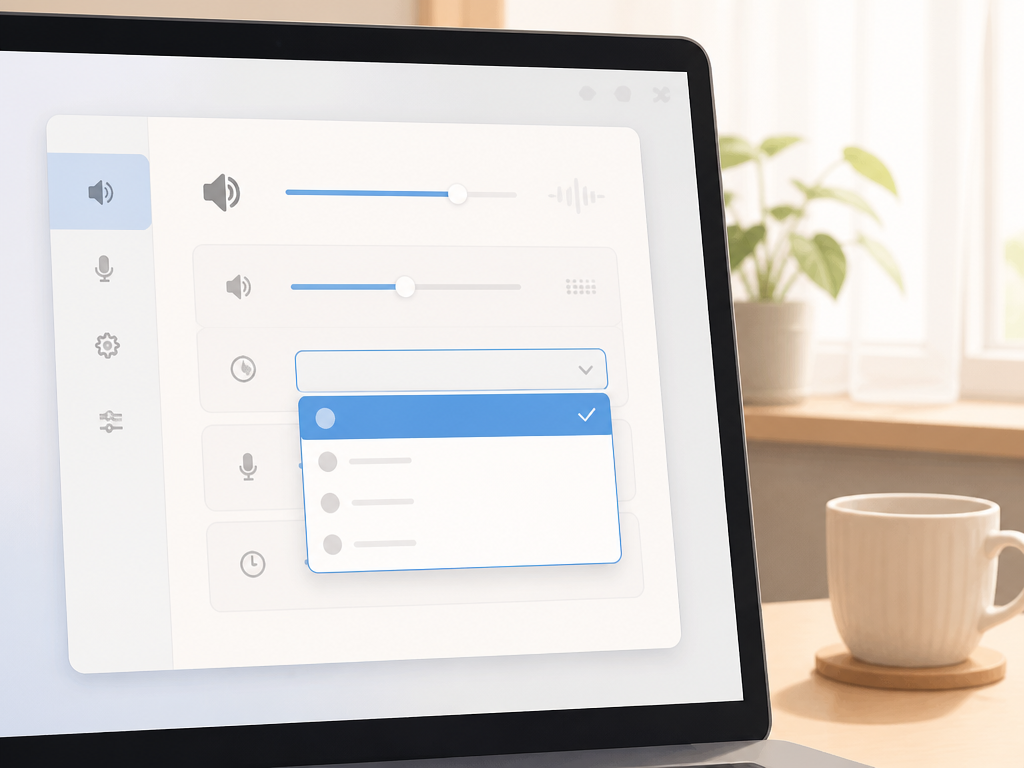
他の対処で改善しない場合は、音声サブシステムの切り替えが原因の切り分け手段になることがあります。
これはDiscordが音声を処理する仕組み自体を変更する設定で、エコー除去やノイズ抑制とは別の階層で働いています。
環境によって相性があるため、切り分けの手段として試してみる価値があります。
ただし、変更すると必ずDiscordの再起動が必要になる点に注意してください。
音声サブシステムはStandardからLegacyへ変更して試す
Discordのユーザー設定内、音声・ビデオの項目を下にスクロールすると「音声サブシステム」という設定が見つかります。
ここには通常Standard・Legacy・Experimentalといった選択肢が用意されており、初期状態ではStandardになっていることが多いです。
反響やノイズ処理に不具合が出ている場合、この設定をLegacyに切り替えると改善する可能性があります。
変更しても必ず反響が解消するとは限らず、あくまで切り分けの一手段です。
またLegacyはStandardより前から使われていた音声処理の仕組みで、環境によってはこちらのほうが安定して動作することがあるためです。
Experimentalという選択肢も存在しますが、名前のとおり試験的な機能のため、まずはLegacyから試すのが無難な進め方といえます。
設定を一つずつ切り替えて反響の変化を確認することが、原因の特定につながります。
切り替えたからといって必ず反響が解消するわけではない点には注意が必要です。
あくまで選択肢の一つとして試し、変化がなければ別の対処に戻ることも視野に入れておきましょう。
変更後はDiscordを完全に再起動して反映させる
音声サブシステムを切り替えたら、Discordを完全に終了してから再起動することが欠かせません。
設定画面を閉じただけでは変更が反映されず、切り替えた効果を正しく確認できないためです。
ここでタスクトレイに常駐したまま再起動したつもりになってしまうケースがよく見られます。
ウィンドウを閉じただけではバックグラウンドで動作し続けていることがあるため、タスクトレイのアイコンを右クリックして終了を選ぶか、タスクマネージャーからプロセスを確認しておくと安心です。
再起動後は再びマイクテストを行い、反響の有無を確認します。
設定変更の前後で聞こえ方がどう変わったかを比べることで、切り替えの効果を客観的に判断しやすくなります。
改善しない場合は音声設定のリセットで初期状態に戻す
音声サブシステムを切り替えても反響が変わらない場合は、音声設定全体をリセットする方法も選択肢に入ります。
ユーザー設定の音声・ビデオ項目には、入力・出力デバイスやエコー除去などの設定をまとめて初期状態に戻す機能が用意されています。
これまでの試行錯誤で設定が複雑に絡み合ってしまい、どこに原因があるのか分かりにくくなっている場合、一度リセットしてから必要な項目だけを順番にオンにし直すほうが見通しがよくなります。
以下は主な設定項目とリセット後の確認ポイントの目安です。
- 入力・出力デバイス:使用しているマイクとヘッドホンが正しく選ばれているか確認する
- エコー除去・ノイズ抑制:初期状態に戻ったら再度オンに設定し直す
- 音声サブシステム:Standardに戻っていることが多いため、必要ならLegacyへ再設定する
リセットは設定を一から見直すきっかけになりますが、これまでの調整も一度失われる点は理解しておく必要があります。
作業前にどの項目をどう設定していたかメモしておくと、再設定の手間を減らせます。
スピーカー通話をやめてヘッドホンかイヤホンにすれば反響はほぼ止まる
Discord側の設定やWindowsの音声デバイス整理を試しても改善しない場合、ヘッドホンかイヤホンに切り替えることで反響の原因となるスピーカー音をマイクが拾う状況を避けやすくなります。
反響はスピーカーから出た音をマイクが拾い直すことで起きるため、スピーカーを使わずに音を耳元だけで再生すれば、マイクに戻る音そのものがなくなる仕組みです。
設定変更で粘るよりも、この切り替えのほうが結果として早く解決につながることが多いです。
密閉型ヘッドホンなら音漏れが少なく再拾音を防げる
ヘッドホンにもいくつか種類がありますが、反響対策という観点では密閉型のヘッドホンは音漏れを抑えやすい傾向がある選択肢です。
開放型は音の抜けがよく聴きやすい反面、外に音が漏れやすいため、マイクとの距離が近い環境ではその漏れた音を拾ってしまうことがあります。
密閉型はハウジングがしっかり耳を覆う構造になっているため、音が外に逃げにくく、結果としてマイクへの回り込みも起きにくくなります。
すでに開放型のヘッドホンを使っていて反響が気になる場合は、密閉型への切り替えを検討する価値があります。
密閉型はハウジングがしっかり耳を覆う構造になっているため、音が外に逃げにくく、結果としてマイクへの回り込みも起きにくくなります。
すでに開放型のヘッドホンを使っていて反響が気になる場合は、密閉型への切り替えを検討する価値があります。
ただし密閉型であっても音量を極端に上げてしまうと、わずかにマイクへ音が入り込むことがあります。
装着感や遮音性は製品によって差があるため、実際に試着や試聴ができる環境があれば確認してから選ぶと安心です。
イヤホン使用時もモニター音量を上げすぎない
ヘッドホンだけでなくイヤホンでも反響を防ぐ効果は期待できますが、音量を上げすぎると耳から漏れた音がマイクに拾われる可能性がある点には注意が必要です。
特にカナル型でないイヤホンや、耳にしっかりフィットしていない状態では、音漏れが起きやすくなります。
相手の声が聞き取りにくいからといって音量をどんどん上げるのではなく、まずは適正な音量に調整したうえで、それでも聞き取りづらい場合はマイクとの距離や部屋の環境を見直すほうが根本的な改善につながります。
- イヤホンは耳にしっかり密着するサイズのイヤーピースを選ぶ
- モニター音量は会話が聞き取れる程度にとどめる
- マイクとイヤホンの距離が近すぎないか確認する
特に有線イヤホンをマイクの近くに垂らしたまま使っていると、そこから漏れた音を拾ってしまうことがあるため、配線の取り回しにも気を配っておくと安心です。
ヘッドセットのマイクは口元から少し外して息の吹かれを避ける
ヘッドセットを使う場合、マイクを口の真正面に近づけすぎると、話すときの息がマイクに直接当たり「ボフッ」というノイズが入りやすくなります。
これは反響とは別の現象ですが、配信の聞き取りやすさを損なう点では同じく気をつけたいポイントです。
目安として、マイク部分を口元から少し下、あるいは少し横にずらして構えると、息の吹かれを抑えつつ声はしっかり拾える位置になります。
多くのヘッドセットはブーム部分の角度を調整できるので、実際に声を出しながら聞こえ方を確認するとよい位置が見つかります。
また、ヘッドセットのマイクブームが唇に触れそうなほど近い状態は、息の吹かれだけでなく擦れる音が入る原因にもなります。
口元から指1本分ほど離す位置を基準にしておくと、多くの環境で扱いやすい場合があります。
Windowsのサウンド設定で出力先と不要な入力デバイスを整理する
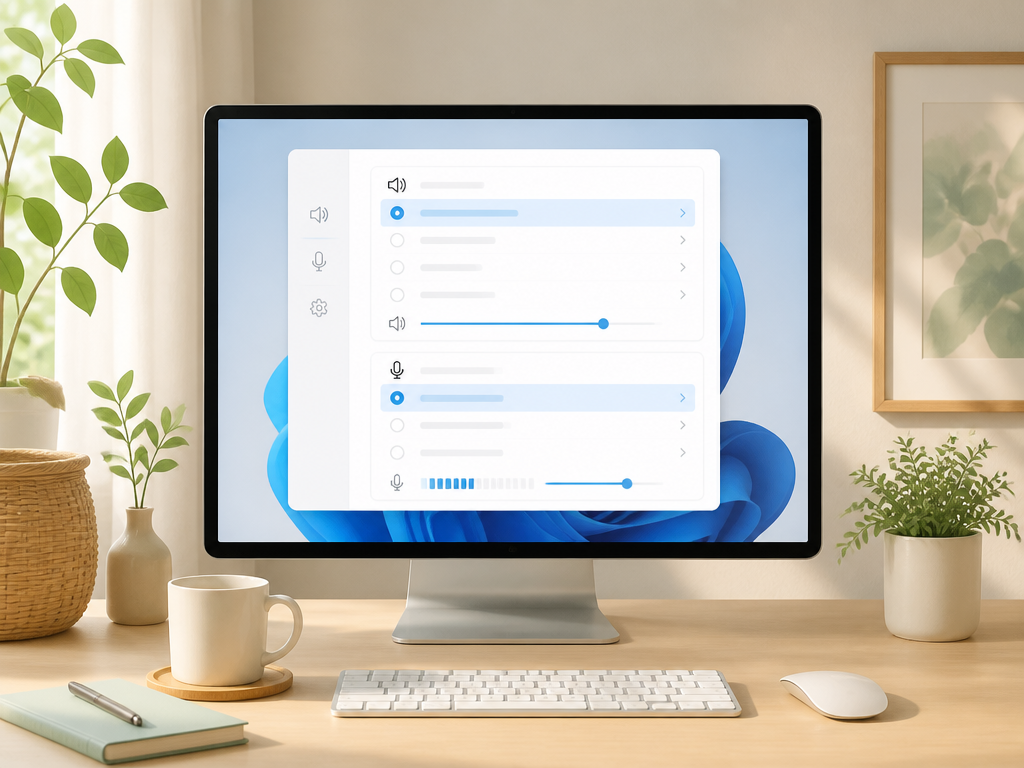
Discord側の設定を確認しても反響が残る場合、Windowsのサウンド設定を確認することで、音の通り道の問題が見つかることがあります。
出力先の指定ミスや、使っていない入力デバイスが有効なままになっていると、音が意図しない経路で行き来してしまいます。
ここではDiscordの外側、Windowsの土台部分を整理していきます。
既定の出力デバイスがヘッドホンになっているか確認する
ヘッドホンやイヤホンを接続していても、Windows側の既定の出力デバイスがスピーカーのままになっているケースは意外と多く見られます。
この状態だと音声アプリの設定画面では「ヘッドホン」を選んでいるつもりでも、実際の音はスピーカーから出続けてしまいます。
確認方法はシンプルで、設定画面からシステム、サウンドの順に進み、出力デバイスの欄を見るだけです。
ここに使用中のヘッドホンやイヤホンの名前が表示されているかをチェックしましょう。
もし別のスピーカーやディスプレイのオーディオ出力が既定に設定されていた場合は、一覧からヘッドホンを選び直します。
出力先を正しく合わせることで、反響が改善される場合があります。
接続機器を頻繁に切り替える環境では、Windowsが再起動のたびに既定の出力を元に戻してしまうこともあるため、配信前にひと目確認する習慣をつけておくと安心です。
ステレオミキサーやライン入力など使わない入力を無効にする
ステレオミキサーは、パソコンから出ている音そのものを入力として拾える機能ですが、これが有効なまま配信アプリの入力候補に残っていると、システム音が意図せず配信に乗ってしまう原因になります。
使っていないライン入力なども同様です。
整理する際は、サウンド設定の入力デバイスの管理画面から、使っていないデバイスを一つずつ確認していきます。
目安として、以下のような視点でチェックすると分かりやすくなります。
- 普段使っているマイク以外の入力が表示されていないか
- ステレオミキサーが「有効」の状態になっていないか
- ライン入力やウェブカメラ内蔵マイクなど、意図せず接続されている入力がないか
該当するデバイスが見つかったら、無効化しておくことで音声アプリ側が誤って別の入力を拾ってしまう事態を防げます。
入力候補が整理されると、配信ソフト側の設定作業もぐっとシンプルになります。
ボリュームミキサーでDiscordとゲームの音量バランスを下げる
Windowsのボリュームミキサーを使うと、アプリごとに音量を個別調整できます。
DiscordとゲームやOBSの音量バランスが偏っていると、片方の音が大きくなりすぎてマイクに拾われやすくなり、結果として反響や聞き取りにくさにつながります。
ボリュームミキサーはタスクバーのスピーカーアイコンから開けるほか、設定画面のサウンドからも表示できます。
全体の音量を上げるのではなく、アプリごとに少しずつ下げて全体のバランスを整える方が扱いやすい調整方法です。
スピーカー再生のまま出力音量を上げすぎると、マイクが拾う音も大きくなる傾向があり、反響が強くなる可能性がある点には注意が必要です。
ヘッドホンやイヤホンを使っている場合でも、モニター音量を上げすぎないよう心がけると安定した聞こえ方になります。
目安としては、通話相手の声とゲーム音がどちらも聞き取れる程度の音量に留め、必要以上に大きくしないことです。
少しずつ調整しながら、実際に配信を聞き返して確認するとバランスが取りやすくなります。
マイクの「このデバイスを聴く」のチェックを外す
マイクのプロパティにある「このデバイスを聴く」は、マイクに入った音をそのままスピーカーやヘッドホンへ流し返す機能です。
この項目が有効になっていると、自分の声がその場でもう一度再生され、マイクがそれを拾い直す回り込みが起こりやすくなります。
確認する場合は、サウンド設定から入力デバイスのプロパティを開き、聴くタブにある項目のチェック状態を見ます。
チェックが入っていた場合は外しておくと、音の回り込みによる不要な反響を減らせます。
この機能は自分の声のモニタリング用に使われることもありますが、配信時にオンのままだと反響やハウリングの原因になりやすいため、基本的には無効にしておく方が扱いやすい設定です。
設定を見直したあとは、実際に少し声を出しながらDiscordのマイクテストなどで確認し、音の重なりが解消されているかを耳で確かめておくと安心です。
OBSで声が二重になるのは音声モニタリングと入力キャプチャの重複が原因
OBSで声が二重に聞こえる場合は、音声モニタリングと入力キャプチャの設定を見直すことで改善する場合があります。
これはスピーカーとマイクの間で音が回り込む反響とは仕組みが異なり、同じマイク音や同じゲーム音が複数の経路から配信に重なって乗ってしまうことが原因です。
原因の切り分けを誤ると設定をいくら変えても改善しないため、まずはどこで音が重複しているのかを一つずつ確認していきます。
音声モニタリングは「モニターオフ」または「モニターと出力」を選び分ける
OBSの音声ミキサーでは、各ソースの歯車アイコンから音声モニタリングの項目を開くことができます。
ここには「モニターオフ」「モニターのみ(出力はミュート)」「モニターと出力」の三つの選択肢があり、それぞれ音の聞こえ方が異なります。
配信画面には音を乗せつつ自分では聞かない使い方をしたい場合は「モニターオフ」を選びます。
逆に「モニターと出力」を選んでいると、配信に音が乗るのと同時に自分のスピーカーやヘッドホンからも音が返ってくるため、その音を再びマイクが拾ってしまい二重取り込みにつながりやすくなります。
| モニタリング設定 | 配信に音が乗るか | 自分で聞こえるか | 向いている用途 |
|---|---|---|---|
| モニターオフ | 乗る | 聞こえない | 通常の配信でのマイク音 |
| モニターのみ | 乗らない | 聞こえる | 音量確認だけしたいとき |
| モニターと出力 | 乗る | 聞こえる | 楽器演奏など確認が必須な場面 |
通常のトークや雑談配信であれば、マイク音源は基本的にモニターオフにしておくと二重取り込みを防ぎやすい設定です。
用途に合わない設定のまま放置してしまうと気づかないうちに音が重なり続けるため、配信前に一度確認しておく習慣をつけておくと安心です。
Discordを別ソースで拾っている場合は音声入力キャプチャを削除する
OBSのシーンに「音声入力キャプチャ」でマイクを追加している状態に加えて、デスクトップ音声のソースでも同じマイクやDiscordの音を拾ってしまっていると、同じ声が異なる経路から二重に配信へ乗ることがあります。
特に複数のシーンを使い回している場合、以前作ったソースが残ったまま新しいソースを追加してしまい、気づかないうちに重複が発生しているケースが見られます。
対処としては、OBSの音声ミキサー欄に並んでいるソースを一つずつ確認し、同じ役割のものが複数存在していないかをチェックします。
不要なソースが見つかった場合は、右クリックのメニューから削除するか、フィルターでミュートに設定して重複を防ぎます。
役割分担を整理する目安としては、マイクの声は音声入力キャプチャで一本化し、Discordの通話相手の声などはデスクトップ音声側でまとめて拾う形にすると管理がしやすくなります。
同じ音を複数のソースで重ねて拾ったまま配信を続けてしまうと、聞き手にとって聞き取りづらい音声になってしまうため注意が必要です。
デスクトップ音声とゲーム音の二重取り込みを止める
ゲーム実況などでは、デスクトップ音声のソースとゲームキャプチャ側の音声出力が両方オンになっていることで、同じゲーム音が二重に配信へ乗ってしまう場合があります。
ゲームキャプチャの設定次第では音声も一緒に取り込む仕様になっていることがあるため、意識していないと重複に気づきにくい部分です。
確認する際は、音声ミキサーのバーを見ながらゲーム内で効果音を鳴らし、複数のバーが同時に反応していないかを目で見て確かめます。
反応しているソースが複数あった場合は、どちらか一方をミュートするか、ゲームキャプチャ側の音声出力をオフにして役割を分けておきます。
デスクトップ音声とゲームキャプチャのどちらか片方に音の取り込みを絞ることで、音量バランスも整えやすくなり、視聴者にとって聞きやすい配信音声に近づけられます。
配信の遅延した音を自分で聞かない環境を作る
OBSやDiscordを経由した音声には、実際の発声から少し遅れて再生される配信特有の遅延が生じます。
モニタリングをオンにしたまま自分のヘッドホンやスピーカーでその遅れた音を聞いていると、少し遅れた自分の声をマイクが拾い直し、耳で聞いていても違和感のある二重の声になってしまうことがあります。
これを避けるには、前述のとおり不要な場面ではモニタリングをオフにしておくことが基本になりますが、どうしても確認したい場合は配信用の出力先とは別のイヤホンなどで小さく聞くようにすると回り込みを抑えやすくなります。
自分の声が遅れて返ってくる感覚に気づいたら、まずはモニタリング設定を疑ってみると原因の切り分けがしやすくなります。
遅延した音を自分の耳に戻さない環境作りが、二重の声を防ぐ基本的な考え方です。
ボイスチェンジャーや画面共有を挟むと音声経路が増えて二重エコーになる
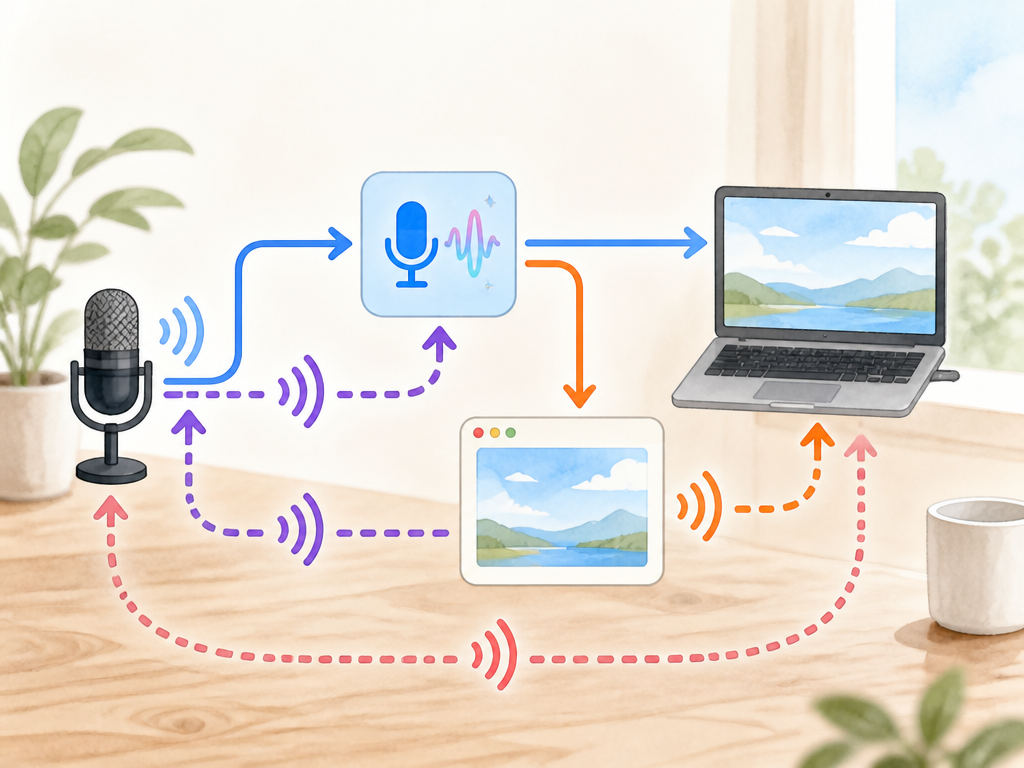
ボイスチェンジャーや画面共有機能を使うと、音声が通る経路そのものが増えて二重のエコーが起きやすくなります。
マイクの音がそのままDiscordに届くだけでなく、Voicemodのような変換ソフトや画面共有の音声共有機能を経由することで、同じ音が複数のルートから相手に届いてしまうことがあるためです。
ここでは原因になりやすい二つの機能について、設定の見直し方を整理します。
| 使用している機能 | 増えやすい音声経路 | 見直すポイント |
|---|---|---|
| Voicemodの仮想マイク | 仮想マイクと元のマイクの二重出力 | Discordの入力デバイスを仮想マイクだけに統一する |
| Voicemodのマイク音モニター | 変換後の声が自分にも返る | モニター機能をオフにしておく |
| 画面共有の音声共有 | ゲーム音・デスクトップ音の重複 | ゲーム音を届けたい場面だけオンにする |
Voicemod使用時は仮想マイクをDiscordだけに設定する
Voicemodは無料で使えるボイスチェンジャーアプリで、Discordのボイスチャットに対応していると紹介されています。
導入するとPCに仮想マイクが追加され、Discord側の入力デバイスをその仮想マイクへ切り替える仕組みになっています。
このとき、Discordの入力デバイスが仮想マイクと元のマイクの両方を拾ってしまう状態になっていると、加工前の声と加工後の声が同時に配信へ乗ってしまうことがあります。
特にフルスクリーンで画面共有をしながら配信していると、ボリュームミキサーの表示にLine (Voicemod…)のような出力デバイスが増えていることに気づきにくく、二重エコーにつながっている場合があります。
対処としては、Discordの音声・ビデオ設定(ユーザー設定>音声・ビデオ)で入力デバイスを仮想マイクだけに絞り込み、元のマイクを直接選択していないか確認することが基本です。
入力デバイスを一つに絞ることが、経路を増やさないための土台になります。
設定を変えたあとは、短く話してみて配信画面や通話相手からの反応に重複がないか確かめておくと安心です。
Voicemodのマイク音モニターをオフにして自分に返さない
Voicemodには、自分の変換後の声を確認できるマイク音モニター機能が用意されています。
これをオンにしたままにしていると、変換された声がスピーカーやヘッドホンから自分にも聞こえる状態になり、その音を再びマイクが拾ってしまうことがあります。
この現象は音声モニタリングの重複と似た仕組みで起こるものですが、Voicemod側の設定として独立して存在している点に注意が必要です。
モニターをオンにしたまま配信を始めてしまうと、相手に二重の声が聞こえる可能性がある。
配信中に加工後の声を確認したい場合は、モニター機能を使うのではなく、事前に短い録音や通話テストで確認しておく方法が現実的です。
日常的にはマイク音モニターをオフにしておき、必要なときだけ一時的にオンにするという使い分けが扱いやすくなります。
画面共有の音声共有はゲーム音が必要なときだけオンにする
Discordの画面共有には、映像だけでなくPC内の音声も一緒に相手へ届ける音声共有という機能があります。
ゲーム実況などでゲーム音を聞かせたい場面では便利な機能ですが、常にオンにしていると音声経路が一つ増えることになります。
たとえば、Discordの通話音声とマイク音声に加えて、画面共有の音声共有からもデスクトップ音やゲーム音が流れていると、同じ音が複数の経路を通って相手に届き、結果的に声が重なって聞こえることがあります。
雑談中心の配信やマイクの声だけを届けたい場面では、この機能を使う必要性は高くありません。
音声共有が必要なのはゲーム音や動画の音を相手に直接聞かせたいときに限られるため、それ以外の場面ではオフにしておくと経路を増やさずに済みます。
使う場面を絞ることで、余計なエコーを避けやすくなります。
設定を切り替える習慣をつけておくと、配信のたびに音声経路を見直す手間も減らせます。
ゲーム音が相手に混ざるときは入力デバイスとルーティングを見直す
配信中に自分のマイク以外の音、特にゲーム音や通知音が相手に届いてしまう場合は、入力デバイスの選択とアプリごとの音声ルーティングを見直すことで改善できます。
マイクの反響とは別に、PC内部の音がそのまま入力として拾われているケースが多いためです。
ここでは音の出口と入り口を整理する方法を順に見ていきます。
入力デバイスにステレオミキサーが選ばれていないか確認する
ステレオミキサーは、PCから再生されている音をまとめて録音用の入力として扱う仕組みです。
便利な反面、Discordの入力デバイスにこれが選ばれていると、ゲーム音や動画の音、通知音まで丸ごとマイク音声として送信されてしまいます。
確認方法は、Windowsの「サウンド」設定から「録音デバイス」の一覧を開き、どのデバイスが既定または使用中になっているかをチェックすることです。
あわせてDiscord側の「ユーザー設定>音声・ビデオ」にある入力デバイスの項目も見て、実際のマイクが選択されているかを確かめましょう。
入力デバイスがステレオミキサーのままになっていると、マイクを新調しても音の混ざりは解消されません。
見落としやすい設定なので、反響やノイズが改善しないときは真っ先に確認したいポイントです。
使わない場合はステレオミキサーを無効化しておくと、誤って選択してしまう心配もなくなります。
無効化の手順は「録音デバイス」の一覧を右クリックして表示を切り替え、対象のデバイスを選んで無効にするだけです。
アプリごとの出力先をWindowsの音量ミキサーで振り分ける
Windowsの音量ミキサーでは、アプリごとに出力先のデバイスを個別に指定できる場合があります。
ゲームの音とDiscordの通話音を同じ出力にまとめてしまうと、配信ソフト側で音が混線しやすくなるため、用途ごとに振り分けておくと整理がしやすくなります。
たとえば次のような組み合わせを目安にすると、音の流れが把握しやすくなります。
| アプリ | 出力先の例 | 目的 |
|---|---|---|
| ゲーム本体 | ヘッドホン | 自分がプレイ音を確認するため |
| Discord | ヘッドホン | 通話相手の声を聞くため |
| 配信ソフト(OBSなど) | モニターオフまたは専用出力 | 二重取り込みを避けるため |
この振り分けはあくまで一例で、環境によって最適な組み合わせは変わります。
まずは自分が今どのアプリの音をどこで聞いているかを書き出してみると、整理の糸口が見つけやすくなります。
配信ソフトの仮想オーディオを経由させすぎない
配信ソフトによっては、複数の音を一つにまとめるために仮想オーディオデバイスを使う場面があります。
便利な機能ですが、経由させる段階を増やしすぎると、どこかの設定で同じ音が重複して取り込まれ、結果的に声が二重に聞こえたりゲーム音が混ざったりする原因になります。
特に、マイク音とデスクトップ音を別々の仮想デバイスに通した上で、さらに配信ソフト側でも両方を拾ってしまうと、経路が複雑になり原因の切り分けが難しくなります。
設定を重ねるほど、音が重複している箇所を特定しにくくなる傾向がある点には注意が必要です。
対策としては、音声の経路をできるだけシンプルに保つことです。
マイク音は直接配信ソフトへ、ゲーム音は必要なときだけデスクトップ音声として取り込む、というように役割を分けて考えると管理がしやすくなります。
経路を一つ整理するたびに、実際に配信画面やテスト録音で音を確認する習慣をつけておくと、後から原因を探す手間が減ります。
仮想オーディオは便利な機能ですが、使う目的をそのつど意識することが、余計な混線を防ぐ近道になります。
マイクは壁から離し口元との距離を拳1個以内に置くと反響が減る
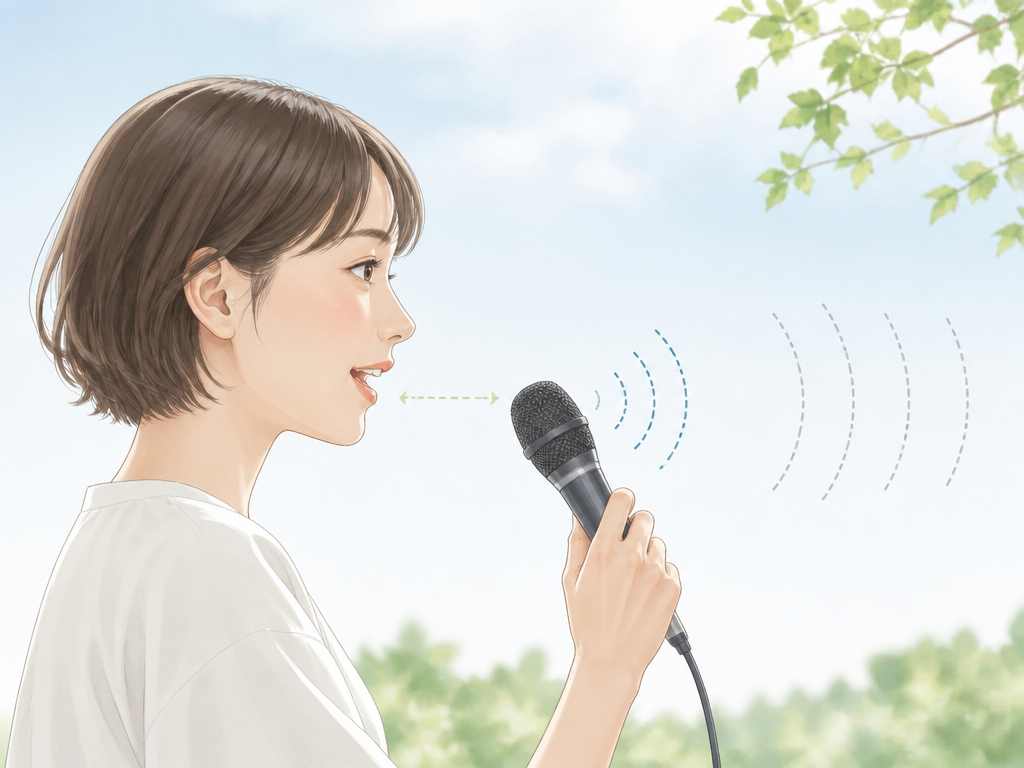
ソフト側の設定を一通り見直しても声のこもりや反響感が残る場合、マイクの設置場所と口元との距離を整えることで改善が見込めます。
反響は音の経路が複雑になるほど起きやすくなりますが、実はマイク本体の置き方だけでも拾う音の質が大きく変わります。
ここでは配置と距離、機材の工夫という物理的な側面から反響を減らす方法を紹介します。
壁や机の反射を避けて部屋の中央寄りに設置する
マイクを壁際や部屋の隅に置くと、声や物音が壁に反射してから届く「間接音」まで拾ってしまいます。
この間接音が混ざることで、聞き手には声が響いているように聞こえることがあります。
特に硬い壁やガラス窓の近くは音を反射しやすいため、注意が必要です。
対策としては、可能な範囲でマイクを部屋の中央寄りに配置し、壁や窓から一定の距離を取ることです。
加えて机の天板も音を反射しやすい素材のため、マイクの高さを少し上げて机面から離すだけでも変化を感じやすくなります。
部屋の音響を大きく変えるのは難しくても、マイクの位置を数十センチ動かすことで、反響の聞こえ方が変わる場合があります。
配信前にテスト録音をして、声の響き方を耳で確認する習慣をつけておくと安心です。
単一指向性マイクは正面を口元にまっすぐ向ける
単一指向性(カーディオイド)のマイクは、正面からの音を中心に拾い、側面や背面の音は拾いにくく作られています。
この特性を活かすには、マイクの正面をきちんと口元へ向けることが前提になります。
角度がずれていると本来の指向性が発揮されず、周囲の反射音まで拾いやすくなってしまいます。
よくあるのがマイクを斜めに立てたまま話してしまうケースです。
正面がずれた状態では声の聞こえ方が変わり、反射音を拾いやすくなる可能性があるため、配信を始める前に角度を確認しておくとよいでしょう。
マイクによっては側面に音を取り込むタイプもあるため、購入時のガイドや取扱説明を確認し、自分の使っているマイクがどの方向を向けて使う設計なのか把握しておくことも大切です。
指1本〜拳1個の距離を保ち入力レベルを下げる
マイクと口元の距離は、近すぎても遠すぎても声の質に影響します。
目安として指1本から拳1個分程度の距離を保つと、直接音の割合が増え、部屋の反射音や周囲の音を拾いにくくなります。
| 口元との距離の目安 | 起こりやすい傾向 |
|---|---|
| 指1本程度(数センチ) | 吹かれ音が入りやすいが反射音は拾いにくい |
| 拳1個分程度 | 声の直接音と反射音のバランスが取りやすい目安 |
| 拳2個分以上離れる | 反射音や周囲の音を拾いやすくなり反響感が増えやすい |
距離を適切に保てば、マイクの入力レベル(ゲイン)を無理に上げなくても十分な声量を確保しやすくなります。
入力レベルは適正に保ち、口元との距離で音量を確保することで、周囲の音やスピーカーの音まで拾ってしまうことを防ぎ、反響やノイズの悪化を避けられます。
ブームアームや防振マウントで机の振動音を断つ
マイクを机に直置きしていると、キーボードの打鍵音やマウスの操作音、机に軽く触れた振動まで拾ってしまうことがあります。
こうした振動音も声とあわせて配信に乗ることで、全体として音がこもったり響いたりする印象につながります。
これを防ぐ手段として役立つのが、ブームアームと防振マウント(ショックマウント)です。
ブームアームでマイクを机から浮かせて空中に固定し、防振マウントでマイク本体への振動伝達をやわらげることで、机由来のノイズを抑えやすくなります。
- ブームアーム:マイクを机の振動から距離的に切り離せる
- 防振マウント:マイクホルダー部分でわずかな振動を吸収する
- 両方を組み合わせると振動音への耐性がさらに高まりやすい
机の振動を断つ工夫は反響そのものの解決策ではありませんが、声以外の余分な音を減らすことで、結果的に配信全体の音の聞こえ方がすっきりします。
導入の手軽さや設置スペースを踏まえながら、無理のない範囲で取り入れてみるとよいでしょう。
反響に強い機材はマイクの指向性とヘッドホンの遮音性で選ぶ
ここまで紹介してきた設定や置き方の工夫を試したうえでも音の回り込みが気になる場合は、マイクの指向性とヘッドホンの遮音性を基準に機材を見直すと改善につながりやすくなります。
マイクは周囲の音を拾いにくいタイプを選び、ヘッドホンは音漏れの少ない密閉型を選ぶという考え方が基本です。
ソフト側の設定だけでは限界がある場面で、機材選びが最後の手段として役立ちます。
周囲の音を拾いにくいダイナミックマイクを優先する
マイクには大きく分けてコンデンサー型とダイナミック型があり、周囲の音を拾いにくいのはダイナミックマイクの方とされています。
コンデンサーマイクは感度が高く繊細な音まで拾いやすい反面、スピーカーから出た音や部屋の反響音まで敏感に拾ってしまう傾向があります。
一方でダイナミックマイクは感度がやや控えめな設計になっていて、口元に近い声を中心に拾い、周辺の環境音は拾いにくい特性を持っています。
配信中にスピーカーやイヤホンから漏れた音が再びマイクに入ってしまうケースでは、この特性が反響対策として働きやすくなります。
ただし感度が控えめな分、声量が小さいと配信相手に聞こえにくくなることもあるため、口元との距離を近めに保つ工夫が必要です。
音量不足を感じてもマイクブーストや入力感度を過大に上げることは非推奨です。
周囲の音やスピーカー音まで拾いやすくなり、反響とノイズを悪化させる原因になります。
口元との距離を縮めて音量を確保する意識を持つことが大切です。
USB接続かXLR接続かで導入のしやすさが変わる
ダイナミックマイクを検討する際には、USB接続かXLR接続かという違いも導入のしやすさに関わってきます。
USB接続はパソコンに挿すだけで使い始められる手軽さが特徴で、配信を始めたばかりの人にも扱いやすい形式です。
一方でXLR接続はオーディオインターフェースやミキサーといった中継機器を別途用意する必要があり、初期費用や配線の手間が増えます。
その代わり音質の調整幅が広く、複数のマイクを使い分けたい場合や将来的に機材を拡張したい場合に向いています。
- USB接続:配線がシンプルで導入しやすい、追加機器が基本的に不要
- XLR接続:音質調整の自由度が高い、オーディオインターフェースなどの追加機器が必要
どちらを選ぶかは、配信環境をどこまで作り込みたいかによって変わります。
まずは反響対策としての効果を優先したい段階であれば、USB接続のダイナミックマイクから試してみるのも一つの方法です。
配信用ヘッドセットは密閉型と長時間の装着感で比べる
ヘッドホン選びでは、音漏れの少ない密閉型を選ぶことが反響対策の基本になります。
開放型のヘッドホンは音の抜けが良く音楽鑑賞などには向いていますが、音が外に漏れやすいためマイクに再度拾われやすく、配信用途としては不向きな面があります。
密閉型はハウジング部分がしっかり耳を覆う構造になっていて、音が外部に漏れにくい設計です。
長時間の配信では装着感も重要な比較ポイントで、側圧の強さやイヤーパッドの素材によって疲れ方が変わってきます。
下記に、密閉型を選ぶ際に確認しておきたいポイントを表にまとめました。
| 比較項目 | 確認するポイント |
|---|---|
| 遮音性 | ハウジングが耳全体を覆う密閉型かどうか |
| 装着感 | 側圧の強さやイヤーパッドの素材、重量のバランス |
| マイク位置 | 口元との距離を微調整できるブーム式かどうか |
試着や試聴ができる環境があれば、実際に一定時間装着してみて疲れ方を確かめるのがおすすめです。
次のセクションでは、これらの条件を踏まえた実在の定番マイクやヘッドセットを具体的に紹介していきます。
実在する定番マイク・ヘッドセットなら反響対策と配信品質を両立できる
ここまで紹介してきたマイクの向きや距離、ヘッドホンの遮音性といった条件は、実在する製品を選ぶ際の基準としてそのまま活用できます。
ここからは、ナレーター向けとして名前が挙がることの多いマイクや、実際の利用シーンで話題になったヘッドセットを具体的に見ていきます。
それぞれの特徴を把握したうえで、自分の配信環境に合うものを検討する材料にしてみてください。
| 製品名 | タイプ | 特徴の傾向 |
|---|---|---|
| SHURE SM7B | ダイナミックマイク | 環境音対策が行いやすい |
| SHURE MV7 | ダイナミックマイク | 環境音が気になる場面向け |
| HyperX Cloud III | ヘッドセット | PC音の回り込み事例あり |
| リアサウンドエンハンサー TQ-RG3000 | 狭指向性マイク | マイクの向きが結果を左右する |
SHURE SM7B
SHURE SM7Bは、ナレーター向けとして名前が挙がるダイナミックマイクです。
ダイナミック型は周囲の音を拾いにくい傾向があり、環境音対策が行いやすいとされています。
配信で反響が起きやすい環境というのは、部屋の反射音やスピーカーの音までマイクが拾ってしまうケースが多いものです。
SM7Bのような指向性の絞られたマイクであれば、口元以外の音を拾う量を抑えやすくなります。
ただし、感度が控えめな設計のマイクは、入力レベルの調整が甘いと声自体が小さく届いてしまうことがあります。
音量不足を感じてもマイクブーストや入力感度を過大に上げることは非推奨です。
周囲の音やスピーカー音まで拾いやすくなり反響とノイズを悪化させるため、口元との距離を詰めて音量を確保する方が反響対策としては安定します。
導入を検討する場合は、接続方式によって別途機材が必要になることもあるため、最新の情報は公式サイトや販売ページでご確認ください。
SHURE MV7
SHURE MV7も同じくナレーター向けとして紹介されることが多いダイナミックマイクで、環境音が気になる場合におすすめの選択肢として挙げられています。
USB接続に対応した製品としても知られており、配線をシンプルにまとめたい人に向いています。
反響対策という観点では、マイクの指向性がしっかりしていることに加えて、口元からの距離を保ちやすい形状かどうかも確認しておきたいポイントです。
デスク上に置いて使う場合は、これまでのセクションで触れた通り部屋の中央寄りに設置し、壁からの反射を避ける工夫も合わせて行うと効果を実感しやすくなります。
初めて単一指向性マイクを導入する人にとっては、扱いやすさが選定の決め手になることもあります。
マイク単体の性能だけでなく設置環境との組み合わせが反響に影響するという点は、どのマイクを選んでも意識しておきたい部分です。
HyperX Cloud III
HyperX Cloud IIIは、実際の利用シーンで話題になったヘッドセットです。
PCで大きめの音が鳴ると、その音が通話相手に聞こえてしまう現象が事例として報告されており、マイクの拾音範囲や設置環境によって結果が変わることを示す一例といえます。
ヘッドセット一体型のマイクは口元との距離が固定に近く、扱いやすい反面、ブーム部分の角度がずれていると口元から離れすぎて感度不足になることがあります。
これまでのセクションで説明した「口元から少し外して息の吹かれを避ける」調整と合わせて、マイクの向きも定期的に見直しておくと安心です。
ヘッドセットを選ぶ際は、密閉型かどうかや長時間装着した際の側圧の感じ方もあわせて比較しておくと、日々の配信で使い続けやすくなります。
リアサウンドエンハンサー TQ-RG3000
リアサウンドエンハンサー TQ-RG3000は、狭指向性マイクとして知られており、マイクの穴が6つ開いている面を口元に向けて使う設計になっています。
この向きを間違えると、意図した集音ができず、結果としてエコーの原因になることがある点は覚えておきたいポイントです。
狭指向性マイクは特定の方向の音を重点的に拾う分、向きがずれると本来抑えられるはずの周囲音やスピーカー音を拾ってしまい、反響につながりやすくなります。
使用を始める際は、マイクのどちら側が集音面になっているかをまず確認し、口元とまっすぐ向き合う位置に固定することが基本です。
設置後は、これまでのセクションで紹介したマイクテストの手順を使って、実際に反響が残っていないか自分の耳で確かめておくと安心です。
向きの調整だけで改善するケースも多いため、購入後すぐに買い替えを検討する前に、まずは設置角度を見直してみることをおすすめします。
「リアサウンドエンハンサー TQ-RG3000」を検索して探す
まとめ
この記事のポイントをまとめます。
- Discord配信の反響は、スピーカーから出た声をマイクが拾い直すことで起きる現象である
- 声が二重に聞こえる場合は、反響ではなくDiscordとOBSなど複数経路での音声の二重取り込みが原因のことがある
- まずはDiscordのユーザー設定>音声・ビデオでエコー除去とノイズ抑制をオンにする
- それでも改善しない場合は、音声サブシステムの切り替えを切り分け手段として試す
- スピーカー通話をやめてヘッドホンやイヤホンに切り替えると、音のループを物理的に断ちやすい
- Windowsの出力先や不要な入力デバイス、マイクのモニタリングの状態を整理する
- OBSやボイスチェンジャー、画面共有を使う場合は、音声経路が増えていないか確認する
- マイクの位置や指向性、機材の遮音性を見直すことも反響対策につながる
Discord配信中の反響や声の二重取り込みは、原因が一つとは限らず、いくつかの要素が重なって起きていることが多いようです。
だからこそ、思いつきで設定をあれこれ変えるよりも、原因の切り分けを順番に進めていくことが遠回りのようで近道になります。
特に、スピーカーとマイクの組み合わせそのものが反響の根本原因になりやすいという点は、覚えておいて損はないポイントです。
ソフト側の設定だけで解決しようとせず、ヘッドホンやイヤホンへの切り替えを選択肢に入れておくと、原因の特定がぐっとしやすくなります。
また、Discordのエコー除去やノイズ抑制、Windowsの入出力設定、OBSの音声経路といった基本的な部分は、配信環境が変わるたびに見直しておきたいところです。
一つずつ確認していくことで、思わぬ設定の重なりに気づけることもあります。
最後に紹介したマイクやヘッドセットの情報は、機材選びの一つの参考として活用してみてください。
価格や仕様、取り扱い状況は変わる場合があるため、購入を検討する際は公式サイトや販売店で最新の情報をご確認いただくと安心です。
反響やノイズの悩みは、原因さえ見えてしまえば対処自体はそれほど難しくないことも多いものです。
この記事を参考に、自分の配信環境に合った方法を少しずつ試していただければと思います。