
「エクセルに写真を貼り付けたいけど、どうやってやるの?」——そんなふうに困った経験はありませんか?
エクセルは表計算のイメージが強いソフトですが、実は写真や画像を貼り付けて資料を作ることにもとても便利に使えます。
商品リストに画像を添付したり、報告書に写真を載せたり、日常のさまざまな場面で役立つスキルです。
でも、「貼り付け方がよくわからない」「うまくサイズが合わない」「セルに固定したい」など、細かい部分でつまずく方も多いのではないでしょうか。
この記事では、エクセルへの写真の貼り付け方を、基本から応用まで丁寧に解説します。
初めてエクセルに画像を入れる方でも、この記事を読めば迷わず操作できるようになりますよ。
ぜひ最後までお読みください。
エクセルに写真を貼り付けるとはどういうこと?基本の考え方
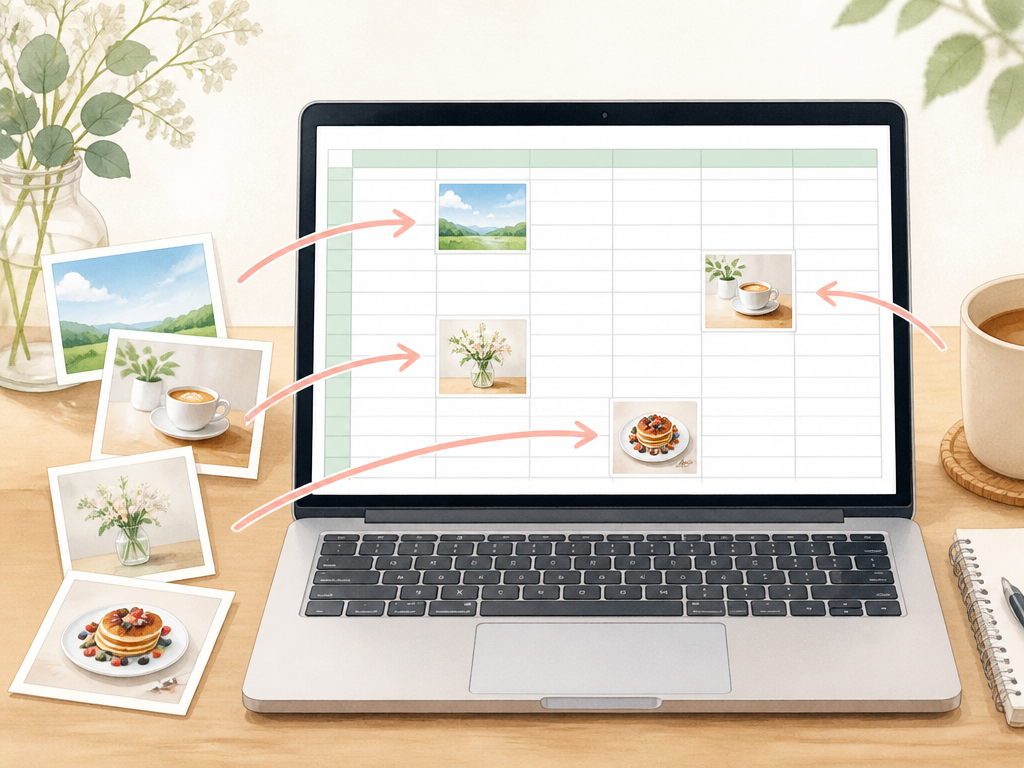
エクセルへの写真の貼り付けについてお話しする前に、まずは「エクセルにおける画像の扱われ方」を少し理解しておくと、後の操作がぐっとスムーズになります。
エクセルの画面は、横に並んだ「列」と縦に並んだ「行」が組み合わさってできた「セル」という小さなマス目の集合体です。
文字や数字はこのセルの中に直接入力しますが、写真や画像はセルの上に「浮かせて」配置されるのが基本の仕組みです。
つまり、エクセルに貼り付けた写真は、セルと完全に一体化しているわけではなく、シートの上に独立したオブジェクトとして乗っかっているイメージです。
このため、行や列の高さ・幅を変えても写真のサイズや位置が自動では変わらないことがあります。
この特性を知っておくことで、「なぜ写真がズレてしまうのか」「どうすればきれいに配置できるのか」が理解しやすくなります。
エクセルで写真を使う主なシーン
エクセルに写真を貼り付けるシーンは、日常生活や仕事のなかでたくさんあります。
具体的にはどんな場面で役立つのかを見てみましょう。
- 商品の一覧表に商品写真を添付して、視覚的にわかりやすくする
- 旅行の記録や日程表に現地の写真を入れる
- 作業報告書に現場の写真を貼って状況を伝える
- レシピ表に料理の完成写真を添付する
- 子どもの成長記録や思い出アルバムをエクセルで作る
- 不動産や物件の紹介資料に間取り図や外観写真を入れる
このように、文字だけでは伝わりにくい情報を写真で補うことで、エクセルの資料がぐっと見やすく、伝わりやすくなります。
写真の貼り付けに必要な準備
エクセルへの写真の貼り付けを始める前に、以下のことを確認しておきましょう。
- 貼り付けたい写真がパソコン内に保存されているか確認する
- 写真のファイル形式が対応しているか確認する(JPG・PNG・GIF・BMPなど一般的な形式はほぼOK)
- エクセルのファイルを開いておく
特に写真のファイルの保存場所は事前に把握しておくと、挿入作業がスムーズです。
デスクトップやピクチャフォルダなど、わかりやすい場所に写真を移動させておくことをおすすめします。
準備が整ったら、次のセクションで実際の操作手順を見ていきましょう。
エクセルへの写真の貼り付け方【基本手順】
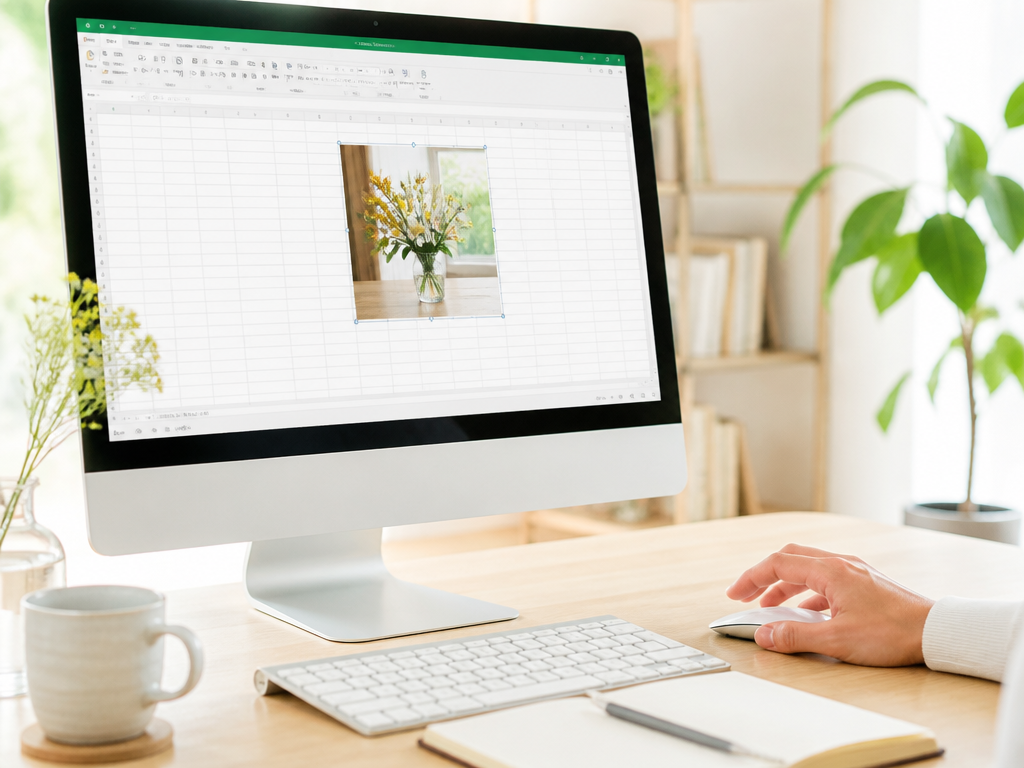
では、いよいよ実際にエクセルへ写真を貼り付ける手順をご説明します。
ここではWindows版のMicrosoft Excelを例に解説しますが、基本的な流れはMacでも大きく変わりません。
手順1:エクセルのシートを開く
まずは写真を貼り付けたいエクセルのファイルを開いてください。
新しいファイルでも、すでに作成途中のファイルでも大丈夫です。
写真を貼りたい大まかな位置にあらかじめカーソルを置いておくと、後の作業がしやすくなります。
手順2:「挿入」タブを開く
エクセルの画面上部にあるリボンメニューの「挿入」タブをクリックします。
リボンメニューとは、画面上部に並んでいる「ホーム」「挿入」「ページレイアウト」などのタブのことです。
手順3:「図」または「画像」をクリックする
「挿入」タブを開くと、さまざまなボタンが並んでいます。
その中から「図」グループの「画像」ボタンを探してクリックしましょう。
Excelのバージョンによって表示が少し異なりますが、「このデバイス」「ストック画像」「オンライン画像」などの選択肢が出てくることがあります。
パソコンに保存してある写真を使う場合は「このデバイス」を選んでください。
手順4:貼り付けたい写真を選択する
ファイル選択ダイアログ(ファイルを探す画面)が開きます。
写真が保存されているフォルダに移動し、貼り付けたい写真ファイルをクリックして選択します。
選択できたら「挿入」ボタンをクリックしましょう。
手順5:写真がシートに貼り付けられる
操作が完了すると、エクセルのシート上に写真が表示されます。
最初は写真が大きすぎたり、思っていた位置と違う場所に表示されたりすることがありますが、ご安心ください。
次のセクションでサイズや位置の調整方法をご説明します。
この基本の手順を覚えておくだけで、エクセルへの写真の貼り付けの大半の操作は完了します。
意外と簡単だと感じていただけたでしょうか?
コピー&ペーストでも貼り付けられる
実は、もっと手軽な方法もあります。
写真ファイルをエクスプローラー(フォルダ)で右クリックして「コピー」し、エクセルのシート上で「Ctrl+V」を押すだけでも写真を貼り付けることができます。
ただし、この方法は画像の品質が落ちる場合があるため、きれいに仕上げたい資料には「挿入」メニューからの操作をおすすめします。
また、スクリーンショット(画面キャプチャ)の画像をクリップボードにコピーしてから貼り付ける方法も、日常的によく使われます。
画面で見たものをそのままエクセルに貼りたいときに重宝しますよ。
写真のサイズや位置を自由に調整する方法
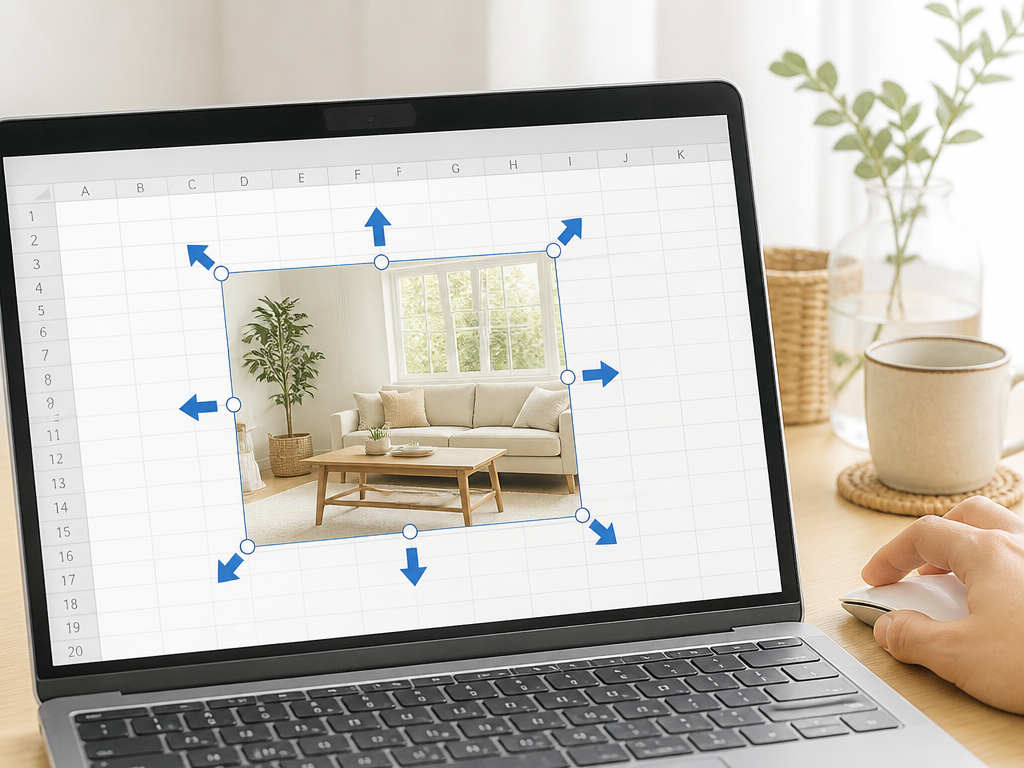
エクセルに写真を貼り付けた後、「大きすぎる」「もう少し右に動かしたい」「縦横の比率を変えたい」といった調整が必要になることはよくあります。
ここでは、写真のサイズと位置を思い通りに整える方法を詳しくご説明します。
写真のサイズを変更する
貼り付けた写真をクリックすると、写真の周囲に小さな四角(ハンドル)が表示されます。
この四角をドラッグ(クリックしたまま動かす)することで、写真のサイズを変えられます。
- 四隅のハンドル:縦横比を保ちながらサイズを変更できます
- 辺の中央のハンドル:縦または横方向だけに伸縮できます(縦横比が崩れる可能性あり)
縦横比が崩れると写真が歪んで見えてしまうので、基本的には四隅のハンドルを使うのがおすすめです。
Shiftキーを押しながらドラッグすると、さらに確実に縦横比を保てます。
数値で正確にサイズを指定する
ドラッグによる操作では細かい数値の調整が難しいこともあります。
そんなときは、写真を右クリックして「図の書式設定」を選ぶか、画面上部の「書式」タブ(または「図の形式」タブ)から正確な幅と高さを数値で入力することができます。
例えば「幅5cm、高さ3cm」のようにピッタリのサイズに合わせたいときに、この方法がとても便利です。
複数の写真を同じサイズに揃えたいときにも役立ちます。
写真の位置を移動する
写真の位置を移動するには、写真をクリックして選択した状態で、写真の上にカーソルを持っていくと矢印の形が変わります。
その状態でドラッグすると、好きな位置に移動できます。
細かく位置を調整したいときは、写真を選択してからキーボードの矢印キーを使うと、少しずつ動かすことができて便利です。
複数の写真を整列させる
複数の写真を同じ高さや横方向にきれいに並べたい場合は、「書式」タブの「配置」機能が役立ちます。
「左揃え」「中央揃え」「上揃え」「間隔を均等にする」などのオプションが用意されており、手作業で位置合わせをしなくてもきれいに整列させることができます。
商品カタログや写真一覧表を作るときにこの機能を使うと、プロっぽい仕上がりになりますよ。
写真をセルに固定・連動させるテクニック
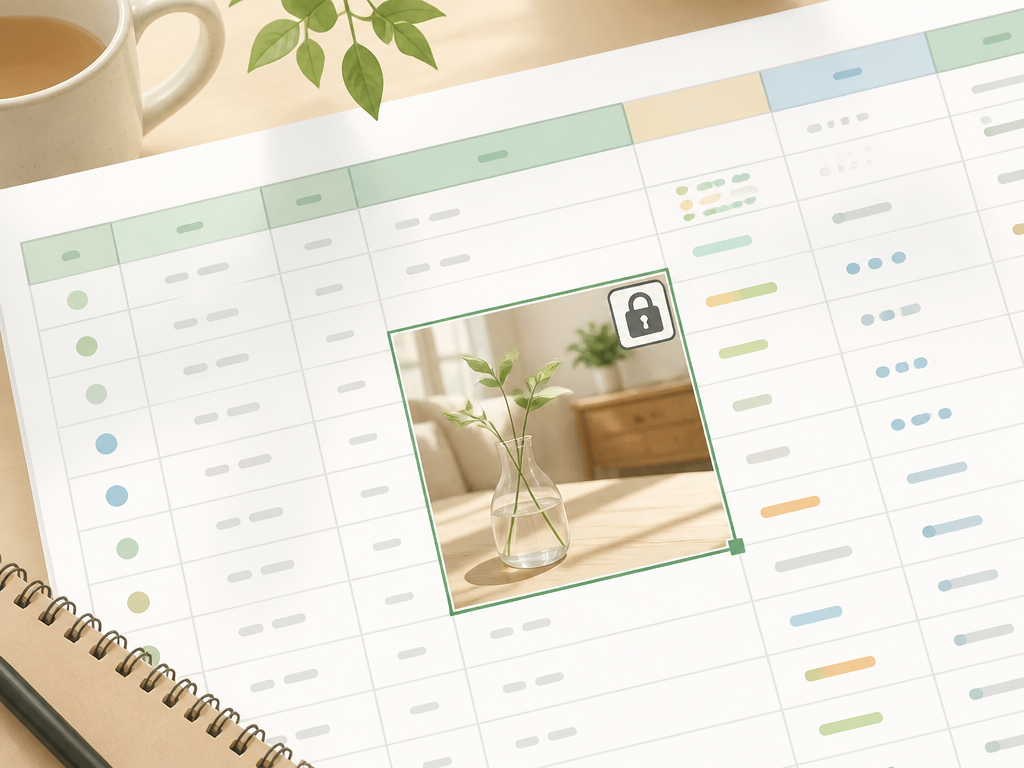
エクセルで写真を扱うときに多くの方がつまずくポイントが、「行の高さや列の幅を変えたら、写真の位置がズレてしまった」「行を挿入したら写真が動いてしまった」という問題です。
これを解決するのが、写真をセルに固定・連動させる設定です。
写真の「配置プロパティ」を変更する
貼り付けた写真を右クリックして「図の書式設定」を開くと、「プロパティ」という項目が見つかります。
ここに写真がセルとどう関係するかを設定するオプションがあります。
| 設定名 | 動作の説明 | おすすめの用途 |
|---|---|---|
| セルに合わせて移動やサイズを変更する | 行・列の変更に合わせて写真も動く・サイズが変わる | セルに写真を紐付けたいとき |
| セルに合わせて移動するが、サイズ変更はしない | 行・列の変更で位置は動くがサイズは変わらない | 一般的な資料作りに最適 |
| 移動もサイズ変更もしない | 行・列の変更があっても写真は固定される | 位置を絶対に変えたくないとき |
一般的なシーンでは「セルに合わせて移動するが、サイズ変更はしない」が使いやすくておすすめです。
行を追加しても写真が一緒についてきてくれるので、レイアウトが崩れにくくなります。
セルの中に写真を収めるコツ
見た目上、写真がセルの枠にぴったり収まっているように見せるテクニックもあります。
まず、写真を貼り付けたいセルの行の高さと列の幅を、写真のサイズに合わせて調整します。
次に写真のサイズをそのセルとぴったり同じ大きさに設定し、セルの左上角に合わせて配置します。
そして前述の「図の書式設定」でプロパティを「セルに合わせて移動やサイズを変更する」に設定します。
こうすることで、見た目にはセルの中に写真が入っているように見え、行や列のサイズを変えても写真がセルに追従してくれます。
写真を誤って動かさないようにするには
資料が完成したあとに誤って写真を動かしてしまうことを防ぎたい場合は、写真を選択した状態で右クリックし「サイズとプロパティ」から「ロック」の設定を確認するか、シートの保護機能を使う方法があります。
写真を固定し忘れて配置がズレてしまうのはよくある失敗ですので、大切な資料が完成したらロック・保護を設定する習慣をつけると安心です。
写真の見栄えをよくする加工・装飾テクニック
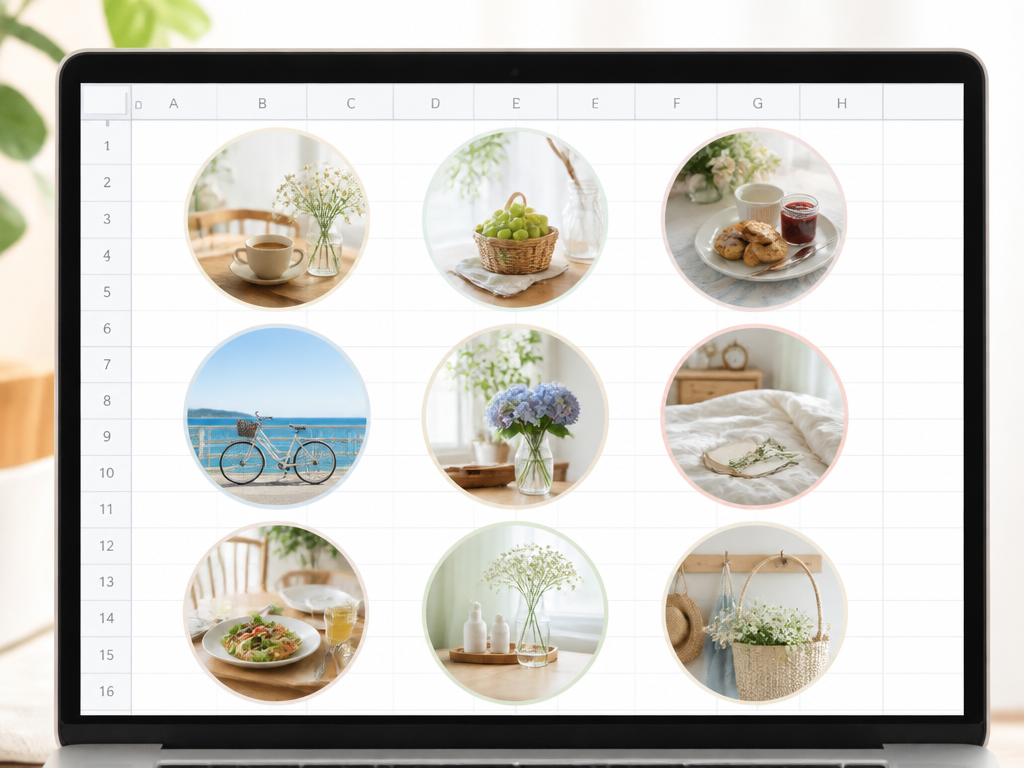
エクセルに写真を貼り付けるだけでなく、少しの加工を加えることで資料の見栄えが大きくアップします。
エクセルには意外と充実した画像の編集・装飾機能が搭載されているので、ぜひ活用してみましょう。
写真に枠線(縁取り)をつける
写真をクリックして選択した後、画面上部の「書式」タブ(または「図の形式」タブ)を開くと、「図のスタイル」というグループがあります。
ここにはあらかじめ用意されたスタイルが複数あり、クリックするだけで写真に枠線や影をつけることができます。
シンプルな資料なら細い黒枠、おしゃれな雰囲気にしたいなら角丸スタイルや影つきスタイルなど、目的に合わせて選んでみてください。
特に複数の写真を並べる場合は、すべての写真に同じスタイルを適用すると統一感が出て見やすくなります。
写真の明るさやコントラストを調整する
撮影した写真が少し暗かったり、全体的にぼんやりしている場合、エクセル上でも簡単に調整できます。
写真を選択して「書式」タブを開き、「修整」ボタンをクリックすると、明るさ・コントラストのプリセットが一覧で表示されます。
マウスを当てるだけでプレビューが確認できるので、好みのものを選んでクリックするだけです。
写真を丸くトリミングする
四角い写真をそのまま使うのではなく、円形や楕円形にトリミングして使いたい場合もあるかと思います。
「書式」タブの「トリミング」ボタンの下矢印をクリックし、「図形に合わせてトリミング」を選ぶと、さまざまな形状に写真を切り抜くことができます。
スタッフ紹介の顔写真を丸く切り抜いたり、アイコン風に使ったりと、応用の幅が広がります。
写真の不要な部分を切り取る(トリミング)
写真の一部分だけを使いたいとき、エクセル上でもトリミング(余白をカット)ができます。
写真を選択し、「書式」タブの「トリミング」ボタンをクリックすると写真の周囲に黒い枠が表示されます。
この枠をドラッグして、使いたい範囲だけを残すように調整し、写真の外側をクリックすれば完了です。
エクセルのトリミング機能は、元の写真ファイルを変更せずにシート上の表示だけを変えるため、いつでも元に戻せるのが嬉しいポイントです。
透明度を使った重ね合わせ表現
少し応用的なテクニックですが、写真の透明度を下げることで、背景として使用したり、テキストと重ねて使ったりする表現もできます。
「図の書式設定」の「図の修整」から透明度のスライダーを調整することで設定できます。
見出し部分の背景に薄く写真を敷くと、一段おしゃれな資料に仕上がりますよ。
複数の写真を効率よく管理・整理する方法
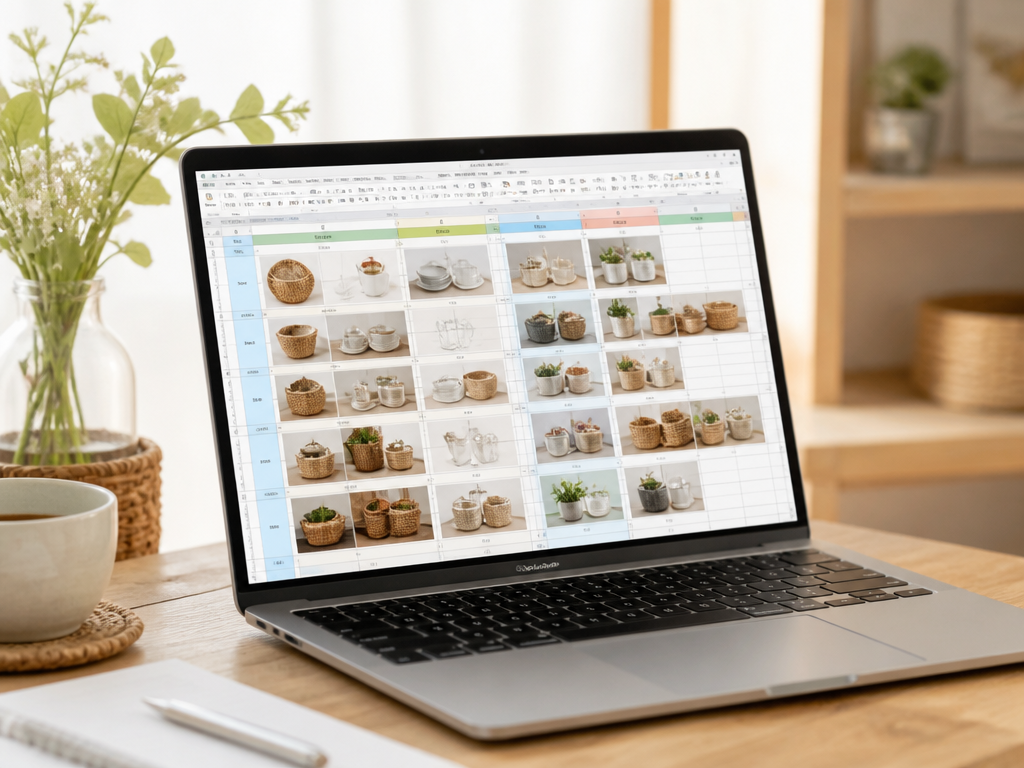
写真を1枚だけ使う場合は問題ないのですが、複数枚の写真を同じシートに貼り付けると、「どれがどの写真か分からなくなった」「重なってしまって選べない」「まとめて移動したい」といった悩みが出てきます。
ここでは、複数の写真をスマートに管理するためのテクニックをご紹介します。
写真を選択するコツ
複数の写真が重なっていたり、写真の下にある別の写真を選択したりするのは、操作に慣れていないと少し難しく感じることがあります。
複数の写真を同時に選択したい場合は、最初の写真をクリックして選択した後、Shiftキーを押しながら他の写真をクリックしていくと、複数の写真を同時に選択できます。
選択した複数の写真をまとめて移動したり、同じスタイルを一度に適用したりするときに便利です。
「選択」ウィンドウを活用する
写真が重なり合っていて選択しにくい場合は、「ホーム」タブの「検索と選択」→「選択ウィンドウ」(または「書式」タブの「オブジェクトの選択と表示」)を使うのがおすすめです。
このウィンドウを開くと、シート上にあるすべての画像やオブジェクトが一覧で表示されます。
一覧の項目をクリックするだけで目的の写真を選択できるので、重なっていても迷わずに操作できます。
また、目のアイコンをクリックすることで、一時的に特定の写真を非表示にすることもできます。
写真に名前をつけて管理する
写真(オブジェクト)には名前をつけることができます。
先ほどご紹介した「選択ウィンドウ」の一覧に表示されている名前の部分をダブルクリックすると、名前を変更できます。
例えば「商品A写真」「商品B写真」のように分かりやすい名前をつけておくと、後から操作するときに迷わず便利です。
写真の数が多い資料を作るときは、最初から名前をつける習慣をつけておくといいですよ。
グループ化で写真をまとめて操作する
複数の写真を常にセットで動かしたい場合は、グループ化が便利です。
まとめたい写真をShiftキーを押しながら複数選択し、右クリックして「グループ化」→「グループ化」を選ぶと、複数の写真が1つのオブジェクトのように扱えるようになります。
グループ化した状態でまとめて移動・サイズ変更・スタイル変更ができるので、ページレイアウトを整える際に非常に効率的です。
必要があれば「グループ解除」でいつでも元の状態に戻せます。
写真ファイルのサイズに注意
複数の写真を貼り付けると、エクセルファイル自体のデータ容量が大きくなり、動作が重くなることがあります。
高解像度の写真を多数貼り付けるとファイルサイズが数十MBを超えることもありますので、特にメールで共有する予定の資料では注意が必要です。
写真を貼り付けた後、「図の書式設定」にある「図の圧縮」機能を使うと、写真の解像度を落としてファイルサイズを小さくすることができます。
印刷しない場合は「電子メール用」などの低い解像度に設定すると、かなりファイルサイズを減らせます。
よくある疑問・トラブルと解決策

エクセルに写真を貼り付けていると、さまざまな疑問やトラブルに遭遇することがあります。
ここでは、特によく聞かれる質問と、その解決策をまとめてご紹介します。
Q:写真を貼り付けたら印刷されない
写真が画面では見えているのに印刷されない場合、まず確認したいのが「図の書式設定」のプロパティです。
「オブジェクトを印刷する」というチェックボックスが外れていると、画面には表示されますが印刷されません。
写真を右クリック→「図の書式設定」→「プロパティ」から「オブジェクトを印刷する」にチェックが入っているか確認してください。
Q:貼り付けた写真が薄く(半透明に)なってしまった
シートが「ページレイアウト」表示になっているときに背景として設定された画像と混同されることがあります。
また、透明度が誤って設定されている場合もあります。
「図の書式設定」の「図の修整」から透明度の設定を確認してみましょう。
Q:写真の色がおかしくなった
「図の書式設定」で色の修整や色の変更が誤って適用されている可能性があります。
「書式」タブの「色」や「修整」から「図のリセット」を選ぶと元に戻せます。
Q:写真を削除したいがうまく選択できない
前述の「選択ウィンドウ」を使えば、重なっていたり小さかったりして選択しにくい写真でも一覧から選んで削除できます。
選択ウィンドウで対象の写真をクリックして選択し、Deleteキーを押せば削除できます。
Q:エクセルのシートに写真を表示したくない(非表示にしたい)
写真を完全に削除するのではなく、一時的に見えなくしたい場合は、選択ウィンドウで写真の横にある目のアイコンをクリックして非表示にできます。
もちろんいつでも再表示できます。
Q:スマートフォンで撮影した写真が横向きに貼り付けられてしまう
スマートフォンで撮影した写真には「Exif情報」と呼ばれる撮影データが含まれており、向きの情報が入っています。
エクセルはこの情報を正しく読み込めないことがあり、横向きや逆さまで貼り付けられることがあります。
写真をあらかじめWindowsの「フォト」アプリや「ペイント」などで開いて保存し直すか、エクセル上で写真を選択して「書式」タブの「回転」ボタンから向きを変えましょう。
| よくあるトラブル | 主な原因 | 解決策 |
|---|---|---|
| 印刷されない | 「オブジェクトを印刷する」が無効 | 図の書式設定から設定を確認 |
| 写真が薄い | 透明度が設定されている | 透明度を0%に戻す |
| 色がおかしい | 色の修整が誤適用されている | 図のリセットを実行 |
| 選択できない | 重なり・サイズが小さい | 選択ウィンドウを使う |
| 写真が横向き | Exif情報が正しく読み込まれない | 回転ボタンで向きを修正 |
これらのトラブルはどれも難しい操作なしに解決できるものばかりです。
焦らず一つずつ確認してみてくださいね。
なお、Excelのバージョンによってメニューの名称や位置が異なる場合があります。
最新の機能や操作方法については、Microsoftの公式サポートサイトでご確認されることをおすすめします。
まとめ:エクセルへの写真の貼り付けは基本を押さえれば簡単!
この記事では、エクセルへの写真の貼り付け方について、基本の手順からサイズ調整・セルへの固定・複数写真の管理・よくあるトラブル対処まで、幅広くご紹介してきました。
最初は難しそうに感じるかもしれませんが、基本は「挿入タブ」→「画像」→「ファイルを選択」というシンプルな3ステップです。
あとはサイズを整えて、プロパティでセルへの固定を設定すれば、見栄えのよい資料が完成します。
エクセルの画像機能を使いこなすと、文字だけでは伝わりにくい情報を視覚的に分かりやすく伝えられるようになります。
商品リスト・作業報告書・旅行の記録など、さまざまな場面で活躍するスキルです。
まずは一度、実際に写真を1枚貼り付けてみることから始めてみてください。
操作を繰り返すうちに自然と慣れていきますよ。
この記事が、みなさんのエクセルライフのお役に立てたなら嬉しいです。