「あれ、どこを修正したんだっけ?」
そんな疑問が浮かんだことはありませんか?
契約書や報告書、企画書など、複数のバージョンが存在するWord文書を扱うとき、変更された箇所を目で探すのはとても大変な作業です。
でも、Wordにはそんな悩みをあっという間に解決してくれる機能があります。
それが「テキスト比較機能(文書の比較)=Compar」です。
この機能を使えば、2つのWordファイルを並べるだけで、どこのテキストが変わったのかが確認しやすくなります。
この記事では、Wordのテキスト比較機能の基本的な使い方から、実際の活用シーン、さらには使う際に気をつけたいポイントまで、丁寧にご説明します。
この記事でわかること
- WordのテキストをCompar(比較)する機能の基本的な仕組み
- 「校閲」タブからの文書比較の具体的な手順
- 比較結果の見方と変更履歴の活用方法
- テキスト比較機能を使う際の注意点と限界
Wordのテキスト比較機能とはどんな機能?まずは基本を知ろう
Wordにある「文書の比較」機能は、テキストを比較するうえで非常に強力なツールです。
ここでは、そもそもこの機能がどんな仕組みで動いているのかをわかりやすく説明します。
2つのWord文書を並べて差分を検出する機能
Wordの「文書の比較」とは、元の文書(修正前)と変更後の文書(修正後)を指定するだけで、2つのテキストの違いを自動的に検出してくれる機能です。
変更された箇所には色付きのマーキングが施され、どこが追加されてどこが削除されたのかが一覧で確認できます。
たとえば、上司から受け取ったWord文書を自分で修正して返送したとします。
後から「どこを変えたんだったかな?」と確認したいとき、目で1行ずつ読み比べるのはとても時間がかかります。
しかしこの機能を使えば、短時間で変更箇所が確認できます。これがテキスト比較機能の最大の強みです。
Wordでのテキスト比較はWord 2010以降のバージョンで利用できます。
Word 2013、2016、2019、Microsoft 365(旧Office 365)など、現在広く使われているバージョンのほぼすべてで同様の手順で使えますので、安心してください。
変更履歴との違いについて
「変更履歴」という機能もWordにはありますが、テキスト比較と変更履歴は似ているようで少し異なります。
変更履歴は、文書を編集する前にあらかじめ「変更履歴の記録」をオンにしておく必要がある機能です。
つまり、記録を始める前に行われた変更は残りません。
一方で、文書の比較機能は変更履歴の記録をオンにしていなくても使えます。すでに修正済みの2つのファイルが手元にあれば、後からでも差分を確認できるのが大きなメリットです。
「変更履歴をつけ忘れた」という場面でも、文書の比較機能が役立つ可能性があります。
ただし、比較機能はあくまでも「現在のテキストの内容」を比較するものです。
誰がいつ変更したかという記録を残す目的には変更履歴のほうが向いています。
用途に応じて使い分けることが大切です。
どんな場面で役に立つ?
テキスト比較が特に役立つ場面をいくつか挙げると、次のようなケースが考えられます。
- 複数の担当者が編集したWord文書の最終確認
- 契約書・規約文書など、正確な内容確認が必要な文書の照合
- 以前作成した報告書と最新版の違いをチェックしたいとき
- メールで送り返ってきた文書が修正されているかどうかの確認
- 複数バージョンが混在してどれが最新かわからなくなったとき
こうした場面では、テキストを目で読み比べるのはとても非効率です。
Wordのテキスト比較機能を使うことで、見落としのリスクを大幅に減らし、作業効率をグッと高めることができます。
WordでテキストをCompar(比較)するための具体的な手順
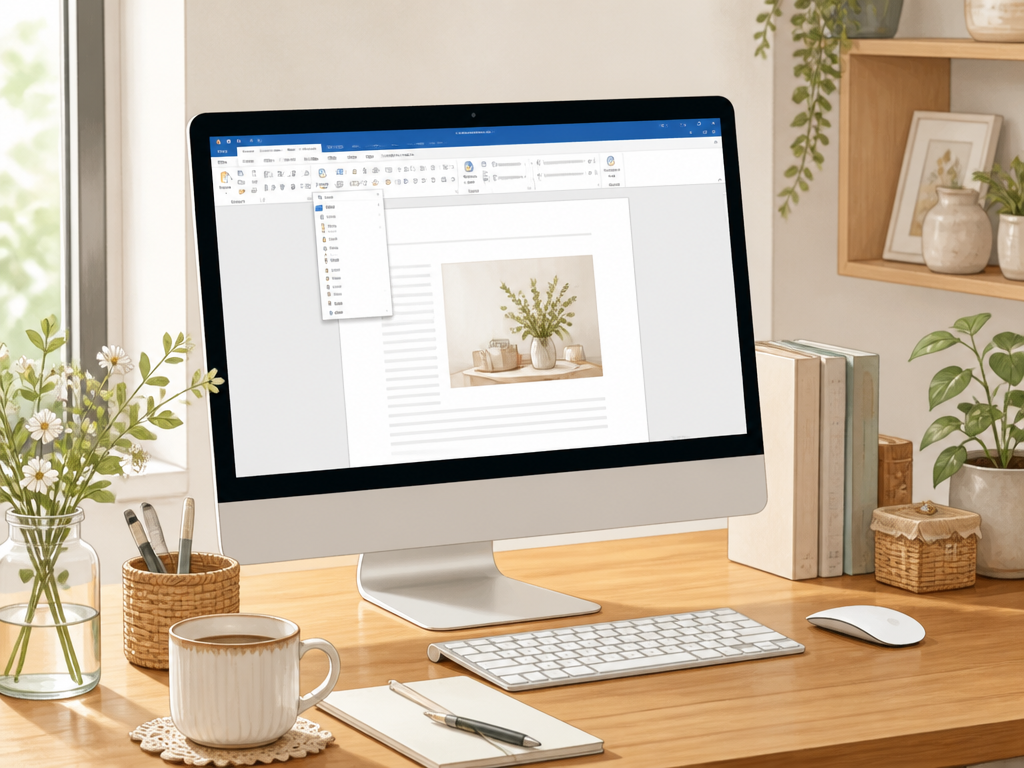
実際にWordの「校閲」タブから文書比較を行う手順を、順を追って丁寧に説明します。
初めての方でも迷わず操作できるよう、各ステップを細かく解説しました。
Step1:比較したいWordファイルを用意する
まず最初に、比較したい2つのWordファイルを用意しましょう。
「元の文書(修正前)」と「変更後の文書(修正後)」の2つが必要です。
どちらかのファイルを開いておく必要はありますが、両方を事前に開いておく必要はありません。
たとえば、「企画書_初稿.docx」と「企画書_修正版.docx」という2つのファイルがあるとします。
どちらか一方(ここでは修正版)を開いた状態で次の操作に進みます。
ファイルの保存場所はデスクトップでも、フォルダの中でも構いません。
ただし、ファイル名には日本語や記号を含まない名前をつけておくと、操作時のトラブルを減らしやすい傾向があります。
Step2:「校閲」タブの「比較」をクリックする
Wordを開いたら、画面上部のリボンメニューにある「校閲」タブをクリックします。
校閲タブには文書の確認・編集支援に関するさまざまな機能が集まっています。
校閲タブをクリックすると、メニューの右側のほうに「比較」というグループがあります。
「比較」と書かれたボタンをクリックすると、ドロップダウンメニューが表示されます。
そのメニューの中に「比較(C)…」という項目があるのでクリックします。
ここで「組み込み」という選択肢も表示されることがありますが、2つのテキストの差分を確認したい場合は「比較」を選んでください。
「組み込み」は複数の修正版を1つの文書に統合したいときに用いられる機能です。
Step3:元の文書と変更後の文書を指定する
「文書の比較」ダイアログボックスが開きます。
ここで以下の2点を設定します。
- 元の文書:修正前のファイル(例:企画書_初稿.docx)を指定
- 変更された文書:修正後のファイル(例:企画書_修正版.docx)を指定
それぞれのボックス右側にある「参照」ボタンをクリックして、対象のファイルを選択します。
ファイルを選択したら「OK」ボタンをクリックすれば、比較が開始されます。
なお、ダイアログボックスには「詳細設定」ボタンもあります。
比較対象の詳細(コメントを含めるか、書式の変更も検出するかなど)を細かく設定したい場合はここから調整できます。
初めての方はデフォルト設定のままでも問題ありません。
Step4:比較結果を確認する
「OK」をクリックすると、新しい文書ウィンドウが開き、比較結果が表示されます。画面は通常、左側に変更履歴のリスト(修正内容の一覧)、中央に比較結果の文書、右側に元の文書と変更後の文書が並んで表示されるレイアウトになっています。
比較結果の文書では、削除されたテキストは取り消し線つきの赤字で、追加されたテキストは下線つきで表示されるのが基本です(バージョンや設定によって色や表示が若干異なる場合があります)。
これにより、どこのテキストがどのように変わったのかが確認しやすくなります。
| 表示スタイル | 意味 |
|---|---|
| 取り消し線つきテキスト(赤字) | 元の文書にあって、変更後に削除された部分 |
| 下線つきテキスト(青字など) | 変更後に新たに追加されたテキスト |
| 縦線(左余白) | その行に変更があることを示すマーカー |
比較結果の見方と変更内容の確認・承認の方法
比較が完了したら、次は結果をどう読み取り、どう活用するかが重要になります。
ここでは比較結果の画面の見方と、変更内容を承認・却下する操作について詳しく説明します。
3ペイン表示の読み方を理解しよう
文書を比較すると、Wordの画面が3つのエリアに分かれます。
慣れないうちは「どこを見ればいいの?」と戸惑うこともあるかもしれませんが、落ち着いて1つずつ確認していけば大丈夫です。
- 左側のパネル(変更の概要):誰がいつどこを変更したかの一覧リスト。
リストの項目をクリックすると、そのテキスト変更箇所にジャンプできます。 - 中央のメインエリア(比較結果の文書):2つの文書を合わせた形で、テキストの追加・削除・変更箇所が色分けされて表示されます。
最もよく見るエリアです。 - 右側のパネル(元の文書と変更後の文書):左上に元の文書、右下に変更後の文書が表示されます。
中央のメインエリアをスクロールすると、連動して右側のパネルも動きます。
右側のパネルが邪魔に感じるときは、「校閲」タブの「比較」グループにある「元の文書を表示」や「変更された文書を表示」のボタンで非表示にすることができます。
自分の確認しやすいレイアウトに調整してみてください。
変更履歴として表示される内容とは
比較結果は、Wordの変更履歴の形式で表示されます。
具体的には以下のような変更が検出されます。
- テキストの追加・削除
- テキストの移動(文章の位置が変わった場合)
- 書式の変更(フォントサイズ・太字・下線など)
- 改行・段落の追加・削除
ただし、表の中のテキスト変更や、テキストボックス内の変更は正確に検出されない可能性があります。特に複雑なレイアウトの文書では、比較結果が完全でない場合があるため、目視での最終確認も推奨されます。
変更内容を承認・却下する方法
比較結果を確認したら、変更内容を「承認」するか「却下」するかを決めることができます。
これは文書の最終版を作成する際に便利な操作です。
操作は「校閲」タブの「変更」グループにある「承認」または「却下」ボタンから行います。
- 「承認」を選ぶと、その変更が確定してテキストに反映されます(追加されたテキストはそのまま残り、削除されたテキストは完全に消えます)。
- 「却下」を選ぶと、その変更が取り消されて元のテキストに戻ります。
- 「すべての変更を承認」を選ぶと、一括でまとめて承認できます。
変更の多い文書は、1つずつ確認しながら承認・却下を繰り返すのが確実です。
特に契約書や重要な文書を扱う際は、必ず1箇所ずつ丁寧に確認することをおすすめします。
比較結果を新しいファイルとして保存する
比較結果は新しい文書として開かれますが、この状態で保存するかどうかも選べます。
比較結果をそのまま保存しておけば、後から変更内容を見返すことができますし、元の2つのファイルは手を加えずに残しておけます。
保存するときは通常通り「ファイル」→「名前を付けて保存」から行います。
ファイル名は「企画書_比較結果.docx」のように、比較結果とわかる名前をつけておくと管理しやすいです。
Wordのテキスト比較機能を使う際の注意点と限界
Wordのテキスト比較機能はとても便利ですが、万能ではありません。
使い始める前に知っておきたい注意点や、この機能の限界についてもしっかり把握しておきましょう。
コメントは比較の対象外になることがある
文書の比較機能は、あくまでも本文テキストの変更を検出するものです。
Wordのコメント機能(文書の余白に吹き出し形式で書き込めるメモ)に書かれた内容は、テキスト比較の対象にならないことが多いです。
実際の業務では、修正担当者がコメント欄に「この部分は○○に変えてください」と書き込んだり、確認者がコメントで質問を残したりするケースがよくあります。
こうしたコメントの差分は比較結果には反映されないため、コメントの有無や内容は別途手動で確認する必要があります。
コメントを確認したい場合は、「校閲」タブの「コメント」グループにある「次へ」「前へ」ボタンを使って、文書内のコメントを1つずつチェックしてみてください。
比較できるのは.docxや.doc形式のみ
Wordの文書比較機能は、基本的にWord形式のファイル(.docxや.doc)を対象としています。
PDFや.txtなどの別形式のファイルを直接比較することはできません。
もしPDF文書のテキストを比較したい場合は、WordでPDFを開いてWordに変換してから比較する方法があります。
ただし、PDF→Word変換は完璧ではなく、レイアウトやテキストが崩れる可能性があります。比較前に変換後の内容をある程度確認しておくと安心です。
書式の違いが多いと比較結果が見づらくなる場合がある
2つの文書でテキストの内容以外に、フォントの種類・サイズ・行間・余白などの書式が大きく異なると、比較結果にたくさんの「書式変更」が検出されて、本当に確認したいテキストの変更が埋もれてしまうことがあります。
こうした場合は、比較ダイアログボックスの「詳細設定」から「書式を含める」のチェックを外すと、テキストの内容のみを比較できます。
目的に合わせて設定を調整することで、より見やすい比較結果が得られます。
大きなファイルや複雑なレイアウトの文書では処理に時間がかかる
画像が多く含まれていたり、複雑な表やテキストボックスが多数ある文書では、比較処理に時間がかかったり、比較結果が正確に表示されないことがあります。
特に数十ページ以上の大きな文書を比較する場合は、処理中はほかの作業を止めて待つのが安全です。
また、ヘッダー・フッターの変更や、図形・SmartArt内のテキスト変更は検出されないこともあります。
これらの部分は比較機能に頼らず、目視で確認する習慣をつけておくと見落としを防げます。
「組み込み」機能との使い分け
先ほど少し触れましたが、「比較」と「組み込み」は異なる機能です。
改めて整理すると次のようになります。
| 機能名 | 用途 | 使うシーン |
|---|---|---|
| 比較 | 2つの文書のテキスト差分を確認する | 修正前と修正後を照合したいとき |
| 組み込み | 複数の修正版を1つの文書にまとめる | 複数人の修正をひとつに統合したいとき |
複数の担当者が別々に修正したWordファイルが複数ある場合は、「組み込み」機能を使うことで、それぞれの変更を1つの文書に統合できます。
テキスト比較だけでなく、「組み込み」も合わせて覚えておくと、チームでの文書管理がさらにスムーズになります。
Wordテキスト比較をもっと便利に使うための活用術と代替手段

Wordの文書比較機能は基本を押さえるだけでも十分役立ちますが、少し応用的な使い方や、Wordの比較機能では対応しにくいケースでの代替手段も知っておくと、さらに活用の幅が広がります。
ショートカットキーを活用してスムーズに操作する
文書の比較機能自体には専用のショートカットキーは設定されていませんが、比較結果を確認する際の操作にはいくつかの便利なショートカットがあります。
- Alt + Shift + ← / →:変更箇所間の移動
- Ctrl + Shift + E:変更履歴の記録のオン/オフ切り替え
これらのショートカットを覚えておくと、マウスを使わずにキーボードだけで操作できる場面が増えて、作業効率がアップします。
特に変更箇所が多い文書では、ショートカットで次々と確認していくほうが断然速いです。
バージョン管理の習慣をつける
テキスト比較機能を最大限に活かすには、ファイルのバージョン管理の習慣を同時につけることが大切です。
具体的には、ファイルを更新するたびに「ファイル名_v1.0.docx」「ファイル名_v2.0.docx」のように連番や日付をつけて保存する方法が効果的です。
「最終版」「最終版_修正」「最終版_最終」のように、わかりにくいファイル名をつけてしまうとどれが最新かわからなくなりますよね。
これは多くの方が経験したことのある「あるある」ではないでしょうか。
ファイル名のルールを最初から決めておくだけで、比較機能を使うときにもどのファイルを選べばいいかがすぐにわかります。
OneDriveやSharePointのバージョン履歴と組み合わせる
Microsoft 365を利用している場合、OneDriveやSharePointにファイルを保存するとバージョン履歴が自動で保存されます。過去のバージョンをいつでも復元・確認できるので、「あのときのファイルに戻したい」というときにも安心です。
バージョン履歴からファイルをダウンロードして比較機能と組み合わせれば、「1週間前のバージョンと今のバージョンを比較する」といった使い方も簡単にできます。
クラウドストレージを活用した文書管理は、テキスト比較をより便利にしてくれます。
Word以外のテキスト比較ツールも知っておこう
Wordの比較機能はWord文書に特化していますが、テキストの差分を確認したい場面はWord文書だけとは限りません。
例えば、テキストファイル(.txt)やCSVファイル、コードファイルの差分を比較したい場合は、別のツールが便利です。
- WinMerge(ウィンマージ):無料で使えるテキスト差分比較ツール。
ファイルだけでなくフォルダの比較もできます。 - オンラインの差分チェックツール:ブラウザ上でテキストを貼り付けるだけで比較できるシンプルなツール。
インストール不要で手軽に使えます。 - GoogleドキュメントのバージョンCompar機能:Googleドキュメントにも編集履歴の確認機能があり、過去のバージョンとの差分を確認できます。
Wordの文書比較機能は、Word形式のテキスト比較においては非常に優秀ですが、用途によって最適なツールは変わります。
普段使うファイル形式に合ったツールを使い分けることが、効率よく差分チェックを行うコツです。
チームでの文書管理にも役立てる
複数人でWord文書を共同編集する場面では、テキスト比較機能がコミュニケーションの橋渡しになります。
たとえば、「メールで送られてきた修正版を比較機能で確認してから、変更点についてチームで話し合う」という使い方が自然なフローとして定着しているチームも多いです。
「変更点を口頭や文字で説明する」よりも、比較結果を見せながら話すほうが認識のズレが生まれにくいため、チーム内のコミュニケーションコスト削減にも一役買います。
比較結果をスクリーンショットや印刷物として共有するのも効果的です。
まとめ:WordのテキストCompar(比較)機能を活用して文書管理をもっとラクに
この記事のポイントをまとめます。
- Wordの「文書の比較」機能は、2つのWord文書のテキストの違いを自動で検出できる便利なツールである
- 操作は「校閲」タブ→「比較」→「比較(C)…」から行い、元の文書と変更後の文書を指定するだけでよい
- 比較結果は3ペイン表示で確認でき、テキストの追加・削除・移動・書式変更が色分けして表示される
- コメント欄の内容・テキストボックス内の変更・複雑なレイアウト部分は正確に検出されないことがあるため、目視確認も必要
- 「比較」と「組み込み」は異なる機能であり、用途に応じて使い分けることが大切
- バージョン管理の習慣やクラウドストレージとの組み合わせで、テキスト比較の活用の幅がさらに広がる
2つのWordファイルのテキストを比較する作業は、目で1行ずつ読み比べていた時代には「正直つらい…」と感じる方も多かったと思います。
でも、Wordの文書比較機能を一度覚えてしまえば、数十ページの文書でも比較的短時間で差分が確認できる場合があります。
特に、契約書・報告書・マニュアルなど、正確さが求められる文書を扱う方にとって、この機能は有用なツールとなる可能性があります。
最初は操作に戸惑うかもしれませんが、実際に手を動かして使ってみるとすぐに慣れますよ。
ぜひ今日から試してみてください。
日々の文書管理がぐっとラクになるはずです。