配信中、自分のヘッドホンではしっかり聞こえているのに、視聴者から「ディスコードの音声が小さい」と言われてしまうことはありませんか。
結論からいえば、配信でディスコードの音声が小さくなる原因は、Discord本体の出力設定や個別ユーザー音量の上限、OBSでの取り込み経路の重複など、いくつかのポイントに分かれていることが多いと考えられます。
ただし、自分の耳に届く音量と配信ソフトが取り込んで視聴者に届く音量は別物であるため、どちらの音量が小さいのかを切り分けずに設定をいじると、原因が分からないまま調整を繰り返すことになりかねません。
この記事では、Discord本体の音声設定の確認方法から、個別ユーザー音量の上限とその対処、OBSでの音声ソースの分け方やフィルタ設定、Windows側の音量ミキサーの使い方までを順番に紹介します。
配信でディスコードの通話音が視聴者に届きにくいと感じている方にとって、原因を切り分けながら見直せる内容になっています。
取り込み経路と音量設定を順番に見直すことで、配信でのディスコード音声の聞こえにくさが改善する場合があります。
この記事でわかること
- 配信でディスコードの音声が小さくなる主な原因と切り分け方
- Discord本体の出力設定や個別ユーザー音量(上限200%)の見直し方
- OBSで音声ソースを分けてゲイン・コンプレッサーで調整する方法
- Windowsの音量ミキサーや機器側の設定で確認したいポイント
- 配信でディスコードの音声が小さいのは取り込み経路と個別音量の上限が原因
- Discord本体の音声・ビデオ設定を見直すだけで音量が改善することがある
- 個別ユーザーの音量が200%でも足りないときは相手側と自分側で分担して対処する
- 「実験的なアプリケーション音声キャプチャ」は環境次第でオン・オフを使い分ける
- OBSではDiscord音声を専用ソースとして分離すると調整が一気に楽になる
- OBSの音声フィルタはゲインで底上げしコンプレッサーで安定させる
- 配信ソフト側で分けられないときはWindowsの音量ミキサーとステレオミキサーで切り分ける
- 画面共有でゲーム音が相手に小さいときは共有範囲とサウンド設定を見直す
- スマホのDiscordはストリーム音量の調整範囲が限られる
- Discordの音声を配信に入れたくないときは取り込み経路を絞る
- 機器側が原因のケースはヘッドセットとサウンド機能の見直しで解決する
- まとめ
配信でディスコードの音声が小さいのは取り込み経路と個別音量の上限が原因
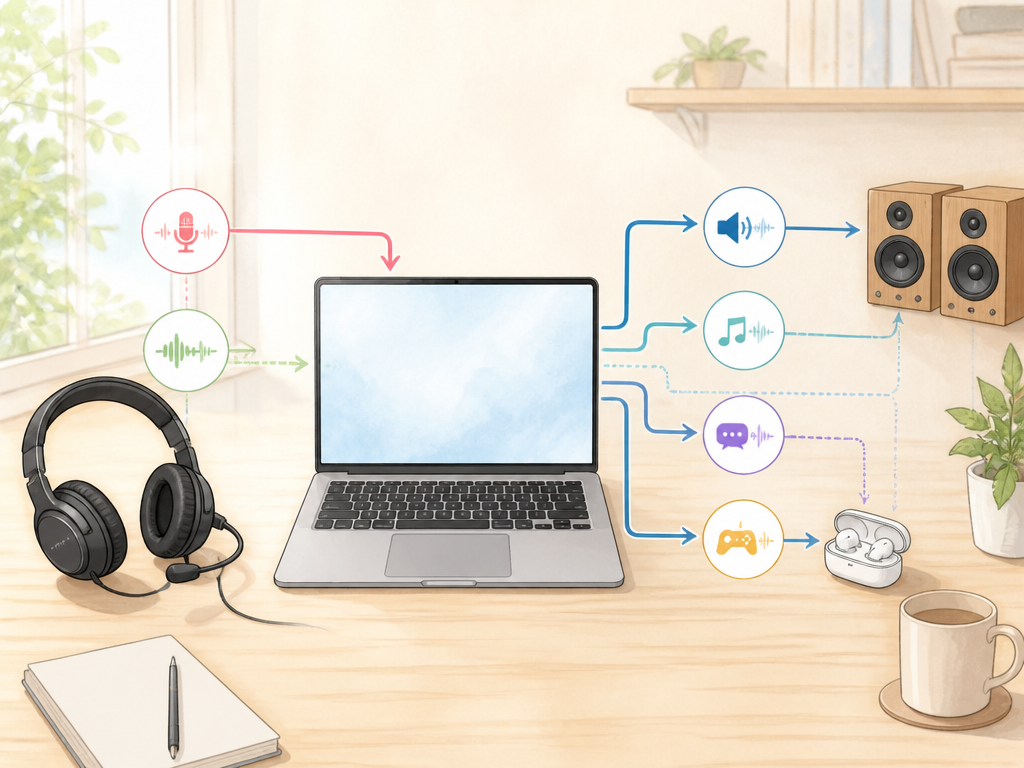
配信中にディスコードの音声が小さいと感じたとき、原因の多くは音の取り込み経路と個別ユーザー音量の上限にあることがほとんどです。
自分のヘッドホンでは普通に聞こえていても、配信ソフトが拾う音量とは別物であることが見落とされがちです。
ここではまず、原因になりやすい4つのポイントを整理していきます。
デスクトップ音声にまとめて取り込むと通話だけ持ち上げられない
配信ソフトで「デスクトップ音声」だけをまとめて取り込んでいる場合、ゲーム音や通知音、ディスコードの通話音がすべて同じ音量として扱われてしまいます。
この状態では通話音だけを個別に持ち上げることができず、結果として通話相手の声が埋もれてしまうことが多いです。
特にゲーム音を大きめに設定している人ほど、この現象に気づきにくい傾向があります。
自分の耳ではゲーム音も通話音も一緒に聞こえているため「音量は足りている」と感じやすいのですが、視聴者側では相対的に通話の声が小さく届いている場合があります。
取り込み経路をひとまとめにしていること自体が、音量調整の自由度を狭めてしまう原因になりやすい点は覚えておきたいところです。
ソースを分ける具体的な方法については、後のセクションで詳しく取り上げます。
個別ユーザー音量は200%が上限で小声の人は補いきれない
ディスコードには参加者ごとに音量を調整できるスライダー機能がありますが、この上限は200%までしか上げられないという制約があります。
もともとの声量が小さい人や、マイクとの距離が離れている人の場合、200%まで上げても十分な音量に届かないことがあります。
この上限はディスコード単体の仕様であり、アプリ内の設定をどれだけ探しても解決策は見つかりません。
個別ユーザー音量だけに頼らず、相手側のマイク設定を見直してもらう、あるいは配信ソフト側で音を底上げするなど、別の手段と組み合わせる発想が必要になります。
下の表に、個別ユーザー音量の特徴を簡単にまとめました。
| 項目 | 内容 |
|---|---|
| 調整範囲 | 0%〜200% |
| 適用範囲 | ディスコード内で聞こえる音量のみ |
| 200%でも足りない場合 | 相手のマイク設定や受け手側の増幅で対応 |
Windows側のアプリ音量やミュート設定が下がっているケースもある
ディスコード自体の設定に問題がなくても、Windowsの音量ミキサーでディスコードのアプリ音量が下がっていたり、ミュートに近い状態になっていたりすることがあります。
これは他のアプリの音量を調整した際に、意図せず触ってしまっているケースが多いです。
この設定はディスコードの画面には表示されないため、ディスコード側だけをいくら見直しても気づきにくい部分です。
音量ミキサーは普段あまり開かない設定画面のため、一度下がったまま忘れられていることも珍しくありません。
思い当たる原因が見つからないときほど、こうしたOS側の設定を一度確認してみる価値があります。
詳しい確認方法は後のセクションで扱います。
通信品質による音声劣化と音量不足は切り分けて考える
音が小さいと感じる原因には、単純な音量不足だけでなく、通信環境による音声劣化が混ざっていることもあります。
回線が不安定なときは音がこもったり途切れたりして、結果的に「小さく聞こえる」と誤解されやすいです。
音量そのものが下がっているのか、音質が劣化して聞き取りづらくなっているのかを切り分けることは、対処法を選ぶうえで欠かせません。
音量が原因なら設定の見直しで改善しますが、通信品質が原因の場合は回線状況の確認が優先になります。
- 音がこもる・途切れる → 通信品質の問題を疑う
- 全体的に音量そのものが小さい → 設定・取り込み経路の問題を疑う
- 特定の人だけ小さい → 個別音量や相手側マイクの問題を疑う
この切り分けを意識しておくと、次のセクション以降で紹介する設定確認を無駄なく進めやすくなります。
Discord本体の音声・ビデオ設定を見直すだけで音量が改善することがある
配信で音声が小さいと感じたら、まずはDiscordの「音声・ビデオ」設定タブを順番に見直すだけで改善するケースが多いです。
取り込み経路や個別音量の上限を疑う前に、実は基本設定がずれているだけということも珍しくありません。
ここでは自分のヘッドホンで聞こえる音量を整えるための、Discord本体側の確認ポイントを順に見ていきます。
入力・出力デバイスを実際に使う機器へ正しく指定する
Discordの設定画面では、入力デバイス(マイク)と出力デバイス(スピーカーやヘッドホン)をそれぞれ選択できますが、この指定がずれていると音量そのものが不安定になります。
特にUSBヘッドセットとPC内蔵マイクの両方を接続している環境では、意図しない方が選ばれていることがあります。
設定を開いたら「音声・ビデオ」の項目で、入力デバイス・出力デバイスのプルダウンを確認し、実際に使っている機器名が表示されているかチェックしましょう。
入力音量のバーが自分の声に反応して動くかどうかも、あわせて見ておくと安心です。
- 入力デバイス:実際に話すマイクが選ばれているか
- 出力デバイス:音を聞くヘッドホンやスピーカーが選ばれているか
- デバイスを差し替えた直後は再選択が必要な場合がある
複数のデバイスを切り替えて使う人ほど、この確認を習慣にしておくと余計なトラブルを避けやすくなります。
出力音量スライダーと減衰(音量自動調整)の値を確認する
Discordには出力音量を調整するスライダーのほかに、他の人が話しているときに自分の音を自動で下げる「減衰」という機能があります。
この値が強めに設定されていると、通話中の声が想像以上に小さく感じられることがあります。
設定画面で出力音量が極端に低くなっていないか、減衰のスライダーが強く効きすぎていないかを一度確認してみましょう。
ここで調整できるのはあくまで自分のヘッドホンで聞こえる音量であり、配信ソフトが取り込んで視聴者に届く音量とは別物である点は忘れずにおきたいところです。
自分には十分な音量で聞こえていても、視聴者側には小さく届いているというすれ違いは、この違いを意識していないと見落としやすいポイントです。
ノイズ抑制やエコー除去を切って音が痩せていないか試す
ノイズ抑制やエコー除去の機能は便利ですが、設定が強すぎると声の輪郭まで削ってしまい、音が痩せて小さく聞こえる状態になることがあります。
特に静かな部屋で使っている場合は、これらの機能が過剰に働いていないか確認する価値があります。
一度ノイズ抑制やエコー除去をオフにして、素の声がどのくらいの音量で聞こえるか試してみましょう。
オフにした状態で聞き取りやすくなるようなら、抑制の強さが原因だったと判断できます。
逆に環境ノイズが多い部屋では、オフにすると雑音が目立ってしまうこともあるため、聞こえ方を比べながら中間の設定を探るのが現実的な進め方です。
音声処理をリセットして初期状態から調整し直す
いろいろな項目を触っているうちに設定が絡み合ってしまい、どこが原因か分からなくなることもあります。
そんなときは音声処理を一度リセットして初期状態から調整し直す方法が近道になります。
Discordの設定画面には音声設定をリセットする項目が用意されており、これを使うと入力感度やノイズ抑制などの調整値が初期状態に戻ります。
原因の切り分けがしやすくなるのは大きな利点です。
ただし個人的に調整していた値もすべて消えてしまうため、リセット後は入力感度や出力音量を一つずつ確認しながら設定し直す必要があります。
面倒に感じても、この作業をていねいに行うことで、原因が特定の機能設定にあったのか、それ以外の部分にあったのかが見えやすくなります。
設定を一通り見直しても改善しない場合は、Discord本体の問題ではなく、個別ユーザー音量や取り込み経路側に原因がある可能性を次に検討していく流れになります。
個別ユーザーの音量が200%でも足りないときは相手側と自分側で分担して対処する

個別ユーザー音量を200%まで上げても声が小さいままのときは、相手側のマイク設定を見直してもらう方法と、自分側で受け取った音を底上げする方法を組み合わせて対処することが考えられます。
Discord単体でできる調整には上限があるため、片方だけで解決しようとせず、両方向からアプローチするのが近道です。
ここでは具体的な分担のしかたを見ていきます。
相手にマイク位置と入力感度の調整を依頼する
声が小さい原因は、Discord側の設定よりも相手のマイクの物理的な位置にあることが少なくありません。
マイクから口までの距離が離れているだけで、入力される音量は大きく変わります。
まずは相手に、マイクと口の距離を近づけてもらうよう伝えるのが第一歩です。
あわせて確認したいのが入力感度の設定です。
Discordの入力感度が低めに設定されていると、話している声まで拾いにくくなってしまいます。
相手の設定画面で入力感度のスライダーを確認してもらい、少し感度を上げてもらうだけで改善するケースもあります。
相手が自分の声の大きさに気づいていないことも多いため、聞こえ方を具体的に伝えることも大切です。
「もう少しマイクに近づいてもらえますか」「入力感度を少し上げてみてもらえますか」といった声かけをすると、相手も対応しやすくなります。
相手側の入力を整えるだけで解決する場合も多いため、こちらの受け取り設定をいじる前に一度試してみる価値があります。
ただし何度もお願いするのは気を遣わせてしまうこともあるため、次に紹介する自分側での対処と組み合わせて考えるとバランスが取りやすくなります。
自分側はOBSのフィルタで受け取った音を底上げする
相手に調整を依頼しにくい場面や、依頼しても改善が小さい場合は、自分側の配信環境で受け取った音を底上げする方法があります。
具体的にはOBS側の音声フィルタでゲインをかけて音量を持ち上げる方法が中心になります。
この処理の詳しい手順は別のセクションで扱いますが、ここでは「200%で足りない分は受け手側の増幅で補える」という位置づけを押さえておくと理解しやすくなります。
注意したいのは、OSやヘッドセットの物理音量を上げて聞こえ方だけを補おうとしないことです。
自分の耳に聞こえる音量が上がっても、配信ソフトが取り込む音量そのものは変わらないため、視聴者側には小さいままの音が届いてしまいます。
増幅は必ず配信ソフト側のゲインやミキサーで行うのが基本です。
この方法のメリットは、相手に何度もお願いする必要がなく、自分の配信環境だけで完結する点です。
参加者が複数人いる配信では、全員にマイク調整を依頼するのは現実的ではないため、受け手側での底上げが役立つ場面は多くあります。
特定の人だけ小さい場合は入力モードや自動調整を疑う
複数人で通話しているのに特定の一人だけ極端に音量が小さい場合は、マイクの位置や感度以外の要因も考えられます。
まず確認したいのは入力モードの設定です。
音声検出モードになっていると、声の大きさや周囲の環境音によって拾われ方にばらつきが出ることがあります。
プッシュ・トゥ・トークに切り替えている場合は、キーを押すタイミングが遅れて発言の冒頭が欠けてしまうケースもあります。
話し始めの部分が小さく聞こえたり途切れたりする場合は、この設定が影響していないか確認してみましょう。
また、自動入力感度の調整機能が働いていると、周囲の雑音レベルに応じて拾う音量が自動的に変化することがあります。
静かな環境と騒がしい環境を行き来すると、同じ人でも声の届き方が変わって聞こえることがあるため、気になる場合は自動調整をオフにして手動で感度を固定するのも一つの方法です。
特定の人だけの不具合は、下記のような点を順番に確認していくと原因を絞り込みやすくなります。
- 入力モードが音声検出かプッシュ・トゥ・トークかを確認する
- プッシュ・トゥ・トークの場合はキーを押すタイミングと保持時間を見直す
- 自動入力感度がオンになっていないか確認する
- マイクの種類や設置環境が他の参加者と大きく違わないか確認する
これらを一つずつ確認していくことで、相手側の設定に原因があるのか、それとも自分の受け取り方に工夫が必要なのかが見えてきます。
「実験的なアプリケーション音声キャプチャ」は環境次第でオン・オフを使い分ける
この機能は、使う場面によってオンとオフを切り替えるのが向いています。
画面共有と組み合わせたときに便利な反面、環境によっては音が出なくなったり二重に聞こえたりする不具合が起きることがあるため、常にオンにしておくのは避けたほうが安心です。
画面共有でアプリ音だけを送りたいときはオンが有利
「実験的なアプリケーション音声キャプチャ」は、Discordの画面共有機能で特定のアプリの音だけをピンポイントで届けたいときに役立つ機能です。
たとえば動画再生アプリやゲームの音だけを共有相手に聞かせたい場合、この機能をオンにしておくと、余計な通知音やほかのアプリの音を巻き込まずに済みます。
通常の画面共有では、PC全体の音がまとめて拾われてしまうことがあり、共有したい音以外のものまで相手に届いてしまう場合があります。
その点、この機能を使うと共有したいアプリの音だけを狙って送れるため、余計な音を気にせず配信や通話に集中しやすくなります。
特に、複数のアプリを同時に開いた状態で作業しながら画面共有をするときは、この仕組みが役立つ場面が多いです。
ただし機能名に「実験的」とついているとおり、開発途中の機能であることは頭に入れておく必要があります。
音が出ない・二重になる不具合が出たらオフに戻す
この機能をオンにした状態で画面共有をすると、環境によっては音がまったく出なくなったり、逆に同じ音が二重に重なって聞こえたりすることがあります。
これは、Windowsのバージョンやドライバーの組み合わせ、他の音声関連ツールとの相性など、いくつかの要因が絡んで起きる不具合とされています。
もし共有中に音がおかしいと感じたら、無理に原因を探し続けるより先に、いったんこの機能をオフへ戻して様子を見ることが、手早い対処法として考えられます。
オフに戻したうえで、通常の画面共有やデスクトップ音声を使った取り込み方法に切り替えれば、多くの場合は音の不具合が解消します。
不具合が起きたタイミングや状況を簡単にメモしておくと、次回同じ現象が出たときに切り分けがしやすくなります。
以下のような点を確認しておくと、原因の見当がつけやすくなります。
- 不具合が出たのは特定のアプリを共有したときだけか
- Discordを最新版に更新した直後かどうか
- 他の通話ツールや録画ツールを同時に起動していないか
- 音が出ない・二重になるのは毎回か、たまにかどうか
オンにしたときは共有前にテスト通話で聞こえ方を確認する
この機能を使う予定がある場合は、本番の配信や通話の前に、必ず短いテスト通話で聞こえ方を確認しておくことがポイントです。
友人や自分用のサブアカウントなど、確認できる相手がいれば実際に音が正しく届いているかをチェックしてもらうと安心です。
テストの際は、共有するアプリの音だけがきちんと聞こえているか、他の音が混ざっていないか、音量が極端に小さくなっていないかを一通り確認します。
ここで問題が見つかれば、本番前に機能のオン・オフを切り替えたり、取り込み方法を見直したりする時間の余裕が生まれます。
特に大事な配信や打ち合わせの前ほど、事前確認を省略しないことが後々のトラブル回避につながります。
ぶっつけ本番で試すのではなく、一度確認の場を挟む習慣をつけておくと、不具合に気づかないまま本番を迎えてしまう事態を防ぎやすくなります。
なお、環境によって相性が変わる機能である以上、一度うまくいったからといって毎回同じ結果になるとは限りません。
設定を変えたときやDiscordを更新したときは、その都度軽く確認しておくと安心です。
OBSではDiscord音声を専用ソースとして分離すると調整が一気に楽になる

Discordの音声が小さいと感じたときは、OBS側でDiscordの音だけを独立したソースとして扱うと、他の音に影響されずに音量調整ができるようになります。
ゲーム音やマイク音とひとまとめにしてしまうと、Discordだけを狙って音量を上げることができず、結局は全体のバランスが崩れてしまいます。
ソースを分けておくことは、配信の音量調整の土台づくりだと考えると分かりやすいです。
アプリケーション音声キャプチャでDiscordだけを指定する
OBSには「アプリケーション音声キャプチャ」というソースがあり、パソコン全体の音ではなく指定した1つのアプリの音だけを取り込めます。
ソースの追加画面からこの項目を選び、対象アプリの一覧からDiscordを指定するだけで準備は完了です。
この方法の良いところは、Discordの音量だけをミキサー上で個別に扱えるようになる点です。
ゲーム音やブラウザの音とは別の列として表示されるため、Discordの音だけを狙い撃ちで上げ下げできるようになります。
ただし、Discordのアプリが起動していないタイミングでソースを追加すると、一覧に表示されないことがあります。
先にDiscordを起動しておいてからOBSのソース追加を行うと、選択漏れを防ぎやすいです。
デスクトップ音声からDiscordを除外して二重取り込みを防ぐ
アプリケーション音声キャプチャでDiscordを取り込んだ場合、既存の「デスクトップ音声」ソースにも同じ音が含まれたままだと、同じ音を二重に拾ってしまいます。
二重取り込みは音量の乱れやエコーのような聞こえ方につながるため、どちらか一方に絞る必要があります。
対処としては、デスクトップ音声のソースを開き、詳細プロパティの中でDiscordだけを除外する設定を行います。
除外できない場合は、デスクトップ音声側のトラックを配信用の音声出力に含めない、といった切り分けも選択肢になります。
両方のソースを有効にしたまま気づかずに配信してしまうミスは起こりやすいポイントです。設定後は一度テスト録画などで確認しておくことをお勧めします。
ゲーム音・マイク音・通話音を別ソースに分けて並べる
Discord以外の音についても、種類ごとにソースを分けておくと、後からの調整が格段に楽になります。
ゲーム音、マイク音、通話音をそれぞれ独立させておけば、どれか一つの音量だけを変えたいときに他へ影響を与えずに済みます。
目安として、それぞれのソースは以下のように分けて考えると整理しやすいです。
| ソースの種類 | 取り込む音 | 主な用途 |
|---|---|---|
| アプリケーション音声キャプチャ(Discord) | 通話・配信音声 | Discordの音量を単独で調整 |
| デスクトップ音声(Discord除外済み) | ゲームやその他アプリの音 | ゲーム音などの調整 |
| マイク音声 | 自分の声 | マイク単独の音量調整 |
この並べ方をしておくと、後述するミキサーでの音量バランス調整の際にも、どのつまみがどの音に対応しているかが一目で分かるようになります。
音声ミキサーの詳細プロパティで各ソースの音量バランスを決める
ソースを分け終えたら、OBSの音声ミキサー欄からそれぞれの音量を個別に調整していきます。
各ソースの歯車アイコンから「プロパティ」を開くと、フェーダーの位置だけでなく音量のdB値まで細かく確認できます。
Discordの声だけが小さく聞こえる場合は、まずDiscordのソースのフェーダーを少しずつ上げてみて、ゲーム音やマイク音とのバランスを取ります。
一気に大きく上げるのではなく、少しずつ試しながら聞こえ方を確認するのが失敗しにくい進め方です。
音量バランスの調整は一度で決まるものではなく、配信するゲームや通話相手によっても適切な値は変わってきます。
設定を変えたあとは、視聴側の聞こえ方を録画やテスト配信で確認しながら、少しずつ理想のバランスに近づけていく形が現実的です。
OBSの音声フィルタはゲインで底上げしコンプレッサーで安定させる
Discordのソース単体で音量を整えるときは、ゲイン・コンプレッサー・ノイズ抑制・リミッターの4つを順番に重ねると安定した仕上がりになります。
フェーダーだけで調整しきれない小声の底上げや、大声と小声の差を均すといった細かな調整は、こうした音声フィルタの組み合わせで対応する形になります。
それぞれ役割が違うため、どれか一つだけに頼るのではなく段階を踏んで整えていくのが基本の流れです。
ゲインは歪まない範囲で少しずつ上げて確認する
ゲインは音量そのものを底上げするフィルタで、フェーダーでは足りない分をさらに持ち上げたい場合に使う方法があります。
フィルタの追加画面から「利得(ゲイン)」を選び、dB単位で数値を入力していく形が一般的です。
ここで注意したいのは、一度に大きく上げてしまうと音が割れて聞き取りにくくなる点です。
1〜2dBずつ上げては聞き比べるくらいの慎重さで進めると、ちょうどよい落としどころが見つかりやすくなります。
目安としては、ミキサーのレベルメーターがピークで-6dB〜-3dB程度に収まる範囲を意識すると、余裕を持ったバランスに整えやすくなります。
赤いゾーンまで振り切れる設定は音割れやノイズの増幅につながるため、レベルメーターが常に赤く点灯する状態は避けることをお勧めします。
コンプレッサーで大声と小声の差を圧縮する
ゲインで全体を底上げすると、今度は声を張ったときの音量が急に大きくなりすぎることがあります。
ここで役立つのがコンプレッサーで、設定した基準(スレッショルド)を超えた音量を自動的に抑え、声量の差を圧縮してくれるフィルタです。
基本的な考え方としては、小声のときはゲインで底上げされた音量がそのまま残り、大声のときだけコンプレッサーが働いて出過ぎを抑える、という役割分担になります。
この組み合わせによって、視聴者側では終始安定した音量で聞こえやすくなります。
ただし、スレッショルドを極端に低くしたりレシオを強くしすぎたりすると、常に強く圧縮された状態になり、環境音まで持ち上がって聞き取りにくくなることがあります。
声の抑揚が自然に残る程度の設定を探りながら、少しずつ数値を調整していくのが無理のない進め方です。
ノイズ抑制とノイズゲートで底上げ時の雑音を抑える
ゲインで音量を持ち上げると、声だけでなくファンの音や部屋のわずかな雑音まで一緒に大きくなってしまうことがあります。
これを抑えるために組み合わせたいのが、ノイズ抑制とノイズゲートの2つのフィルタです。
ノイズ抑制は継続的に鳴っている雑音を減らす働きがあり、ノイズゲートは設定した音量より小さい音(無音に近い環境音)をカットする働きを持ちます。
両者は性質が異なるため、片方だけでなく併用することで、底上げによる副作用を軽減しやすくなります。
下の表に、ここまで登場したフィルタの役割を簡単にまとめました。
| フィルタ名 | 主な役割 |
|---|---|
| ゲイン | 音量そのものを底上げする |
| コンプレッサー | 大声と小声の差を圧縮して均す |
| ノイズ抑制 | 継続的な雑音を減らす |
| ノイズゲート | 設定より小さい音をカットする |
| リミッター | 音量の上限を超えないよう抑える |
ノイズゲートの閾値を高くしすぎると、語尾の小さな声まで消えてしまうことがあるため、実際の話し方に合わせて少し余裕を持たせた値にしておくと扱いやすくなります。
リミッターを最後段に置いて音割れを防ぐ
最後に加えておきたいのがリミッターです。
ゲインやコンプレッサーで整えたあとでも、突発的に大きな声が入ると音量が上限を超えてしまうことがあり、これを防ぐ役割を持つのがリミッターになります。
フィルタは上から順番に適用される仕組みのため、ゲイン→コンプレッサー→ノイズ抑制・ノイズゲート→リミッターという並びにしておくと、それぞれの効果が想定どおりに働きやすくなります。
並び順を入れ替えると、思ったより音が持ち上がらなかったり、逆に不自然に潰れた音になったりすることもあるため注意が必要です。
リミッターはあくまで最終防波堤として突発的な音割れを防ぐための設定と考え、普段からリミッターに頼りきった音量設計にはしないほうが安定します。
ゲインの段階で無理をせず、コンプレッサーで滑らかに整え、最後にリミッターで念のための上限を設ける、という流れを意識すると、視聴者側でも聞き取りやすい音量に近づけやすくなります。
配信ソフト側で分けられないときはWindowsの音量ミキサーとステレオミキサーで切り分ける

OBSなどの配信ソフト側でDiscordの音を専用ソースとして分離できない環境でも、Windowsの標準機能を使えばアプリごとに音量を調整できます。
ソースの分離が難しいアプリ構成でも、OS側でアプリ単位の音量やデバイスを割り当てることで似たような切り分けが可能になります。
ここでは配信ソフトを触らずに済む方法として、音量ミキサー・出力先の切り替え・仮想オーディオデバイスの3つを順番に見ていきます。
Windowsの音量ミキサーでDiscordのアプリ音量を個別に上げる
Windowsにはアプリごとに音量を個別調整できる音量ミキサーという機能があります。
タスクバーのスピーカーアイコンを右クリックして音量ミキサーを開くと、実行中のアプリが一覧で表示され、Discordだけスライダーを動かして音量を上げ下げできます。
アプリ単位で音量を上げられるため、Discordの音だけ小さいと感じたときにまず試したい設定です。
ただしこの音量ミキサーで上げられるのは、あくまで自分のPCが再生する音量です。
配信ソフトがどの経路で音を取り込んでいるかによって、視聴者側の音量には反映されない場合がある点は覚えておく必要があります。
- タスクバーのスピーカーアイコンを右クリック
- 「音量ミキサーを開く」を選択
- 一覧からDiscordを探しスライダーを調整
音量ミキサーでの調整はあくまで自分の耳に届く音の話で、配信に乗る音量とは別物として扱うのが安全です。
上げすぎると自分のモニター音が大きくなりすぎるので、耳への負担を避けるためにも少しずつ動かして確認するとよいでしょう。
アプリごとの出力先を変えて配信用と自分用を分ける
Windows11では、アプリごとに既定の出力デバイスを個別指定できる設定が用意されています。
設定からサウンドの項目を開き、アプリごとの音量とデバイスの優先設定を確認すると、Discordだけ別の出力先へ振り分けることができます。
例えば自分が聞くための音はヘッドホンへ、配信ソフトが拾う音は別の仮想デバイスへ、というように分けておくと、自分用の音量と配信に乗せる音量を独立して扱えるようになります。
これは既出のOBSでのソース分離が難しいときの代替手段として役立つ考え方です。
設定変更後は、自分の耳に届く音と配信に乗る音がずれていないか、テスト配信や録画で一度確認しておくと安心です。
設定を変えたつもりが反映されていないケースもあるため、思い込みで進めずに実際の聞こえ方をチェックする習慣をつけると安心です。
仮想オーディオデバイスを使えば通話音を独立して扱える
アプリごとの出力先切り替えをさらに一歩進めた方法として、仮想オーディオデバイスの導入があります。
仮想オーディオデバイスとは、実際のスピーカーやヘッドホンを介さずにPC内部で音声信号だけをやり取りできる仮想的な出力先のことです。
通話音だけを独立した経路として扱えるため、配信に乗せたい音と自分だけが聞きたい音をはっきり分けられます。
Discordの出力先をこの仮想デバイスに設定し、それをOBS側で音声入力として拾うようにすれば、他のアプリの音と混ざらない状態でDiscordの音量だけを調整できます。
個別のミキサー調整やフィルタでの底上げもしやすくなるため、音量トラブルが複雑な環境ほど恩恵を感じやすい方法です。
一方で、似たような仕組みとしてステレオミキサーを使う方法もありますが、こちらはPCが再生している音をそのまま録音するような性質があり、スピーカーで再生しながら使うとマイクがその音を拾い直してハウリングを起こしやすくなります。
スピーカー再生とステレオミキサーの併用は避け、必ずヘッドホンで運用するようにしてください。
仮想オーディオデバイスとステレオミキサーはどちらも音の経路を増やす手段ですが、安定性や扱いやすさの面では仮想オーディオデバイスの方が扱いやすい場面が多く、ステレオミキサーは他の方法で解決しなかったときの最終手段として位置づけておくのがよいでしょう。
画面共有でゲーム音が相手に小さいときは共有範囲とサウンド設定を見直す
ゲーム画面を共有しているのに相手からは音が小さい、または聞こえないと言われる場合、共有する範囲とサウンド設定を見直すことで改善できます。
特に「画面全体」を共有しているケースでは、音声まわりの設定が抜けていることが少なくありません。
まずは共有の仕方そのものを点検してみましょう。
画面全体ではなくアプリ単体を共有してサウンドをオンにする
Discordの画面共有では、モニター全体を共有する方法とアプリ単体だけを共有する方法があります。
アプリ単体を選ぶ場合は、共有する対象と一緒に音声も送るための「サウンドを含める」といった項目をオンにしておく必要があります。
この項目が見落とされていると、映像だけが届いてゲーム音がまったく相手に渡らない状態になります。
特に配信初心者の方が陥りやすいのが、共有ウィンドウを選ぶ画面でサウンド項目を確認せずに開始してしまうケースが報告されています。
共有を始める前に、必ずこの項目にチェックが入っているかどうかを確認する習慣をつけておくと安心です。
また、モニター全体を共有する方式とアプリ単体を共有する方式では、音声の拾い方に違いがあります。
下の表で簡単に整理しておきます。
| 共有方式 | 音声の扱い | 向いている場面 |
|---|---|---|
| 画面全体 | PC全体の音を拾いやすい | 複数アプリの音をまとめて見せたいとき |
| アプリ単体 | 指定したアプリの音だけを送れる | ゲーム音だけをはっきり届けたいとき |
ゲーム実況のように特定のアプリの音をしっかり届けたい場面では、アプリ単体の共有を選び、サウンドをオンにしておく方法が扱いやすいといえます。
ゲーム側の出力デバイスをDiscordの出力と揃える
ゲーム側で選んでいる音声の出力デバイスと、Discord側で設定している出力デバイスが食い違っていると、共有した音が相手にうまく届かないことがあります。
たとえばゲームの音がヘッドセットに向いているのに、Discordの出力設定がスピーカーのままになっているようなケースです。
この場合、自分の耳には普通に聞こえていても、共有音として取り込まれる経路がずれてしまい、視聴者側では音が小さい、または途切れるといった状態になりやすくなります。
自分に聞こえている音と、共有される音が同じ経路とは限らないという点は、画面共有のトラブルでもよく起こるポイントです。
対処としては、ゲーム側のサウンド設定とDiscordの出力デバイス設定を開き、同じ機器名になっているかを見比べるのが手早い方法です。
名前が一致していれば、経路のずれによる音量不足はひとまず解消できます。
複数のヘッドセットやスピーカーをつなぎ替えている環境では、この設定が知らないうちに切り替わっていることもあるため、共有を始める前に一度確認しておくと安心です。
マイク音と共有音のバランスは相手に聞いてもらって決める
ゲーム音を大きくしすぎると、今度は自分の声が相手にとって聞き取りにくくなる場合があります。
マイク音と共有音のバランスは、自分の耳だけで判断せず、実際に聞いている相手に確認してもらいながら調整するのが現実的な方法です。
具体的には、通話に参加している相手に「ゲーム音と声、どちらが大きく感じるか」を尋ねてみるとよいでしょう。
数値上の設定だけでは分からない体感のバランスは、聞き手側の感想が一番の手がかりになります。
- ゲーム音が大きすぎて声が埋もれていないか
- 逆に声だけが浮いてゲームの臨場感が伝わっていないか
- 環境音や効果音のタイミングで急に音量が変わっていないか
これらを相手に確認してもらいながら、少しずつ音量を調整していくと、無理なく聞きやすいバランスに近づけられます。
一度で完璧な設定を目指すよりも、配信を重ねながら微調整していく方が現実的な進め方です。
スマホのDiscordはストリーム音量の調整範囲が限られる

スマホ版のDiscordでストリーム(配信)を視聴・利用する場合、PC版に比べて音量を細かく調整できる項目が少ないという制約があります。
パソコンならOBSの音声フィルタやWindowsの音量ミキサーなど何段階もの調整手段がありますが、スマホではそもそもそうした仕組み自体が用意されていません。
まずは視聴側と配信側でできることが違う点を押さえておくと、無駄に悩まずに済みます。
視聴側は本体音量と参加者音量スライダーで調整する
スマホでストリームを聞く側の場合、調整できるのは端末本体の音量と、Discordアプリ内にある参加者ごとの音量スライダーの2つが基本です。
本体の音量ボタンは全体の音量を上げ下げするもので、アプリ内の音量スライダーは特定の参加者の声だけを個別に調整するためのものです。
両方を組み合わせることで、ある程度は聞きやすいバランスに近づけられます。
ただし、この参加者ごとの音量調整もPC版と同様に上限があり、際限なく大きくできるわけではありません。
すでに上限近くまで上げていて、それでも声が小さく感じる場合は、これ以上スマホ側だけで解決するのは難しい状況といえます。
その場合は配信している側に「もう少し声量を上げてもらえないか」と伝えてみるのも一つの方法です。
また、通話全体の音が小さいのか、特定の一人だけ小さいのかによって原因の切り分け方が変わってきます。
全体的に小さいなら本体音量そのものを見直し、特定の相手だけなら参加者音量スライダーを個別に調整するという順番で確認すると、無駄なく原因を探れます。
配信側の音量はPC側でしか細かく変えられない
配信する側としてスマホからDiscordを使う場合、音声の取り込みや音量バランスを細かく設定する機能はほぼ用意されていません。
OBSのようにソースを分けてゲインやコンプレッサーで調整するといった作業は、スマホ単体では基本的にできない仕組みになっています。
そのため、配信の音質や音量バランスにこだわりたい場合は、どうしてもパソコンでの作業が前提になってきます。
スマホはあくまで通話や視聴の窓口として使い、実際の音量調整や配信作業はパソコン側で行うという役割分担を意識すると、無理なく運用できます。
スマホの本体音量やイヤホンの物理音量を最大近くまで上げて無理に音量を補おうとすることは、聴覚への負担を避けるためにも推奨できません。
突発的な大音量による聴覚障害と機器の破損リスクがあるため、音量の増幅は必ずアプリ内のゲインやミキサー調整で行い、モニター音量は常に安全な範囲に保つことが重要です。
| 操作の場面 | スマホでできること | PCでできること |
|---|---|---|
| 視聴側の音量調整 | 本体音量・参加者音量スライダー | 同上に加えOBS側での増幅も可能 |
| 配信側の音量調整 | 基本的に不可 | OBSのゲイン・コンプレッサーなど細かく調整可能 |
| 取り込み経路の分離 | 不可 | ソースごとに分けて設定可能 |
うまくいかないときはアプリの再起動と最新版への更新を試す
スマホ版のDiscordで音量まわりの動きがおかしいと感じたら、まずはアプリを一度終了して再起動してみるのが手軽な確認方法です。
バックグラウンドで長時間動作していると、音声処理の部分だけ挙動が不安定になることがあります。
再起動するだけで解消するケースも少なくありません。
それでも改善しない場合は、アプリが最新版に更新されているかを確認してみましょう。
古いバージョンのまま使っていると、音声関連の不具合がすでに修正済みの内容であっても反映されないままになっている場合があります。
- アプリを完全に終了してから再度立ち上げる
- ストアアプリで更新の有無を確認する
- 端末自体の再起動も試してみる
これらを一通り試しても状況が変わらない場合は、スマホ側の設定というよりも、配信元であるパソコン側の音量設定に原因があるケースも考えられます。
視聴側でできる対応には限りがあるため、あまり時間をかけすぎず、必要に応じて配信者側に状況を伝えるという選択肢も持っておくとよいでしょう。
Discordの音声を配信に入れたくないときは取り込み経路を絞る
通話の内容は視聴者に聞かせたくないけれど、ゲーム音や自分の声はそのまま配信したい、という場面は珍しくありません。
そのようなときは、デスクトップ音声のような「まとめて拾う」設定を使わず、必要な音だけをアプリ単位で取り込むように経路を絞ります。
取り込み口を最初から限定してしまえば、通話音が紛れ込む心配自体がなくなります。
デスクトップ音声を使わずアプリ単位でゲーム音だけ拾う
OBSのデスクトップ音声は、パソコンから出ている音をすべて拾ってしまうソースです。
この設定のままDiscordを起動していると、通話音までまとめて配信に乗ってしまい、あとから「あの発言、配信に流れていた」と気づいて焦るケースもあります。
これを避けるには、デスクトップ音声のソースを使わず、ゲームやアプリケーションの音声だけを個別に指定する方法が有効です。
取り込み対象をゲームだけに絞ってしまえば、Discordの通話音はそもそも配信側に入ってきません。
設定の考え方としては、次のように整理しておくとわかりやすいです。
- デスクトップ音声ソース:使わない、または追加しない
- アプリケーション音声キャプチャ:ゲームやプレイ中のアプリを指定する
- マイク音声:自分の声だけを別ソースとして残す
この形にしておけば、通話相手が増減しても配信側の音量バランスに影響が出にくく、管理もシンプルになります。
配信に乗せない通話は別デバイスへ出力する
アプリ単位での取り込みに加えて、Discordの出力先そのものを配信用の機材と分けてしまう方法もあります。
具体的には、Discordアプリの音声設定にある出力デバイスを、OBSが監視していないヘッドホンやオーディオ機器に向けておくというやり方です。
こうしておくと、通話の音は自分の耳には届きますが、OBS側のどのソースにもそもそも存在しない音として扱われます。
ただし、通話相手の声を録画・配信に含める場合は、事前に相手の同意を得ることが前提になりますので、取り込まない設計にする段階できちんと切り分けておくと安心です。
複数の出力デバイスを使い分けるのが難しい環境では、次のような使い分けが参考になります。
| 用途 | 出力先の例 | OBSでの扱い |
|---|---|---|
| ゲーム音 | 配信用スピーカーまたはヘッドホン | アプリケーション音声キャプチャで取り込む |
| Discord通話 | 別のヘッドホン・オーディオ機器 | ソースとして追加しない |
| 自分のマイク | ― | マイク音声入力として個別に取り込む |
この表のように役割を分けておくと、あとから「どの音がどこから来ているのか」を確認しやすくなります。
音が二重に聞こえるときは重複ソースをミュートして確認する
経路を絞ったつもりでも、実際に配信を試してみると通話音がうっすら混ざっていることがあります。
これは、デスクトップ音声とアプリケーション音声キャプチャの両方が有効になっていて、同じ音を二重に拾ってしまっているケースがほとんどです。
この場合は、OBSの音声ミキサーに並んでいる各ソースを一つずつミュートしながら、どのソースを消すと通話音が消えるかを確認していきます。
怪しいソースを順番にミュートして聞き比べる作業は、原因の特定にそのまま直結します。
特に配信を始めたばかりの環境では、テンプレートとして残っていたデスクトップ音声のソースを消し忘れていることが多く見られます。
一度作った設定をそのまま使い回している場合ほど、見落としやすい部分です。
本番前には短いテスト配信や録画を行い、視聴者側の耳で聞いたときにどう聞こえるかを確かめておくと、経路の絞り込みが実際に機能しているかを事前に把握できます。
機器側が原因のケースはヘッドセットとサウンド機能の見直しで解決する

設定を一通り見直しても音量が改善しない場合、ヘッドセットやサウンド機能そのものに原因があります。
ソフト側の調整だけに集中していると見落としがちですが、機器やドライバーが要因になっているケースは意外と多いものです。
ここでは機器まわりの見直しポイントを順に確認していきます。
サラウンドや音響効果をオフにして素の音量を確認する
Windowsのサウンド設定には、サラウンド効果やイコライザーなど音を加工する機能が用意されている場合があります。
こうした効果は聞こえ方を華やかにする一方で、音声全体の音量バランスを変えてしまい、通話音声だけが相対的に小さく感じられることがあります。
確認する際は、サウンドのプロパティ画面から音響効果の項目を開き、一度すべてオフにしてみます。
そのうえで配信や通話をテストし、加工なしの素の音量でどう聞こえるかを基準にして判断すると、効果が原因かどうかを切り分けやすくなります。
ヘッドセット専用のユーティリティソフトにも、同様の音響効果やイコライザー設定が入っていることがあります。
OS側とアプリ側の両方に似た機能が重なっていると、意図しない音量変化が起きやすいため、どちらか一方に絞って管理するとわかりやすくなります。
オーディオドライバーとユーティリティを最新にする
ドライバーやユーティリティソフトが古いままだと、音量が正しく反映されなかったり、一部の音声処理が不安定になったりすることがあります。
特にOSを更新した直後は、ドライバーとの相性がずれて音量関連の不具合が出やすい時期です。
見直す際は、ヘッドセットやサウンドカードのメーカーが提供している公式サイトから最新のドライバーとユーティリティを確認します。
ダウンロード後は指示に沿って一度アンインストールしてから入れ直すと、古い設定が残らずクリーンな状態で試せます。
- デバイスマネージャーでドライバーの更新日を確認する
- メーカー公式サイトで最新版の有無を確認する
- 更新後は端末を再起動してから音量を再チェックする
更新作業は配信直前ではなく、余裕のあるタイミングで行っておくと、不具合が出ても落ち着いて対処できます。
ミキサーやUSBマイクを導入して入出力を安定させる
内蔵マイクやオンボードのサウンド機能は手軽に使える一方で、入力レベルが低めに固定されていたり、ノイズを拾いやすかったりする傾向があります。
ここまでのソフト的な調整で限界を感じた場合は、USBマイクや小型ミキサーの導入が選択肢になります。
USBマイクは入力ゲインを本体側で調整できる製品が多く、Discordやソフト側の設定と合わせて二段階で音量を整えられる点がメリットです。
小型ミキサーを間に挟めば、マイクとヘッドホンの入出力を独立して管理でき、音量バランスの調整がぐっと楽になります。
導入コストはかかりますが、ソフト側だけで無理に音量を持ち上げるとノイズも一緒に増幅されてしまうため、機器の底上げで解決した方が結果的に音質は安定しやすくなります。
配信を続けていく中で音量トラブルが繰り返し起きる場合は、検討してみる価値があります。
ヘッドセットを別の機器につないで故障か設定かを切り分ける
設定やドライバーを見直しても改善しない場合、ヘッドセット自体の故障を疑う段階に入ります。
切り分け方としては、同じヘッドセットを別のPCやスマートフォンに接続し、そちらでも音量が小さいかどうかを確認する方法がわかりやすいです。
別の機器でも同様に音量が小さければ、ヘッドセット本体やケーブル側に原因がある可能性が高くなります。
逆に別の機器では問題なく聞こえる場合は、元のPC側の設定やドライバーにまだ見直す余地が残っていると判断できます。
| 切り分け結果 | 考えられる原因 |
|---|---|
| 別の機器でも音量が小さい | ヘッドセット本体・ケーブルの不具合 |
| 別の機器では正常に聞こえる | 元のPCの設定・ドライバー側の問題 |
この切り分けを行っておくと、買い替えを検討すべきか、設定をさらに見直すべきかの判断がつきやすくなります。
原因を一つずつ確実に消していくことが、遠回りに見えても結局は近道になります。
まとめ
この記事のポイントをまとめます。
- 自分のヘッドホンで聞こえる音量と、配信ソフトが取り込んで視聴者に届く音量は別物であると理解しておく
- まずはDiscord本体の出力デバイスや出力音量など基本設定を見直す
- 個別ユーザー音量は200%が上限で、それでも足りない場合は相手側の入力調整か受け手側での増幅で対処する
- 「実験的なアプリケーション音声キャプチャ」は環境によって不具合が出ることがあるため、不調時はオフに戻して様子を見る
- OBSではデスクトップ音声とアプリケーション音声キャプチャを両方使わず、どちらか一方に絞って二重取り込みを避ける
- OBSのフィルタはゲインで底上げしてからコンプレッサーで整え、ピークは-6dB〜-3dB程度に収める
- Windowsの音量ミキサーや仮想オーディオデバイスも使い分けの選択肢になる
- ステレオミキサーはハウリングが起きやすいため最終手段とし、スピーカー再生との併用は避ける
- 通話相手の音声を配信に乗せる場合は、事前に相手の同意を得ることを心がける
配信でDiscordの音声が小さいと感じたときは、原因がひとつとは限らないため、順番に確認していくことが遠回りのようで近道になります。
まずはDiscord本体の設定、次に個別ユーザー音量、そしてOBS側のソース分離とフィルタ調整というように、切り分けながら進めることで、どこに手を加えれば改善するのかが見えてきます。
音量を上げたい気持ちから機器本体やOSの音量を最大まで上げてしまいたくなるかもしれませんが、突発的な大音量による聴覚障害と機器の破損リスクがあるため、増幅は必ずソフト側のゲインやミキサー調整で行い、モニター音量は常に安全な範囲に保つようにしてください。
一度に完璧を目指す必要はありません。
気になる部分から少しずつ試し、視聴者側にどう聞こえているかを確認しながら、無理のない範囲で調整を重ねていってください。
設定を一つずつ見直していけば、配信の音声環境は着実に整えやすくなるはずです。
焦らず、自分の環境に合った方法を見つけていきましょう。