※本記事にはアフィリエイト広告(PR)を含みます。
子供にYouTubeを見せていると、おすすめ動画が次々と流れて視聴時間が延びてしまったり、意図しない広告や動画が表示されたりして「このまま見せ続けて大丈夫だろうか」と感じることはありませんか。
結論からいえば、YouTube Kidsのような専用アプリや、キッズモードを備えた動画配信サービスに置き換えることで、子供にとって安全性を高めた視聴環境を整えやすくなります。
ただし、YouTube Kidsは無料で使える一方、動画の選定は自動フィルタが中心となっているため、不適切な動画の混入を完全に防げるわけではないとされています。
端末側の設定やサービス側の視聴制限とあわせて、保護者による確認が欠かせません。
この記事では、YouTubeの代わりとして検討したい子供向けアプリや動画配信サービスの特徴、無料で使える公共系サービスの活用法、そしてYouTubeを使う場合の年齢別チャンネルの選び方や視聴時間のルール作りまでを紹介します。
YouTubeの見せ方に迷いを感じている保護者の方にとって、家庭に合った視聴スタイルを見つけるヒントになるはずです。
安全な入口に置き換える工夫とルール作りを組み合わせることで、子供の動画視聴への向き合い方を無理なく工夫しやすくなります。
この記事でわかること
- YouTube Kidsの特徴と保護者による確認が必要な理由
- 学習系アプリや見守りツールを組み合わせた安全対策の考え方
- 無料で使える公共系サービスと動画配信サービスの選び方の軸
- YouTubeを使う場合の年齢別チャンネル選びと視聴時間のルール作り
- YouTubeの代わりは?子供には専用アプリと動画配信サービスで置き換えられる
- YouTube Kidsは無料で使えるが完全に安全とは言い切れない
- YouTube Kidsより安心を求めるなら学習系アプリと見守りツールを組み合わせる
- 無料で使い続けたいなら公共系アプリと図書館・自治体の配信を活用する
- 子供向け動画配信サービスはキッズモード・作品数・同時視聴の3点で選ぶ
- YouTubeを使うなら年齢別に見せるチャンネルを親が決めておく
- 視聴時間のルールとペアレンタルコントロールは同時に設定すると守られやすい
- 2歳・3歳の動画依存は取り上げずに別の楽しみへ置き換えると落ち着く
- 動画の代わりには手を動かす室内遊びと知育おもちゃが集中を続けやすい
- まとめ
YouTubeの代わりは?子供には専用アプリと動画配信サービスで置き換えられる
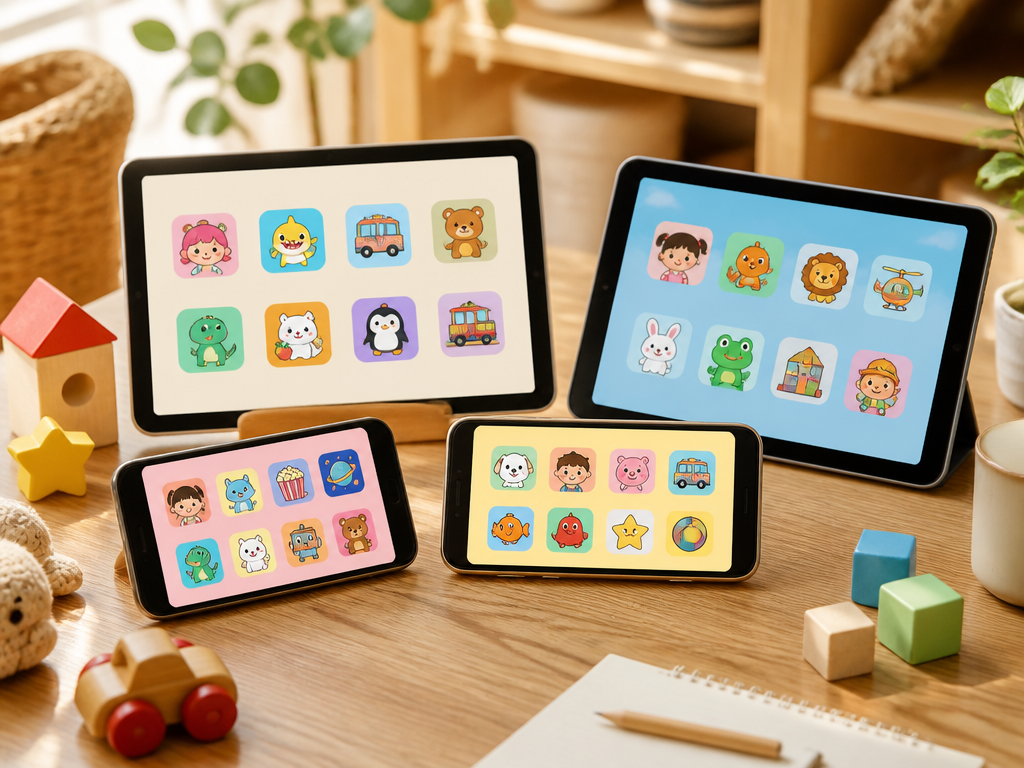
子供にYouTubeを見せる際の悩みは、専用アプリや子供向け動画配信サービスに置き換えることで軽減できる場合があります。
通常のYouTubeは大人も含めた膨大な動画を対象に作られているため、子供だけで使うにはリスクが残ります。
まずはその仕組みを整理しながら、置き換えの考え方を見ていきましょう。
おすすめ動画で延々と見続ける仕組みが視聴時間を伸ばしている
YouTubeのトップ画面や視聴後に表示される「おすすめ動画」は、それまでの視聴履歴をもとに次々と似た動画を提示する仕組みになっています。
子供が興味を持ちそうな動画が途切れず並ぶため、区切りをつけるタイミングを見失いやすくなります。
特に自動再生がオンになっていると、1本見終わった直後に次の動画が自動で始まり、子供自身が「もうやめよう」と判断する機会がほとんどありません。
気づけば予定していた時間を大きく超えていた、というケースも珍しくないでしょう。
この仕組みは大人にとっても便利な機能ですが、判断力が育っている途中の子供には視聴を区切りにくくする要因になりやすい点を知っておく必要があります。
就寝前や食事中に見せ続ける習慣がついてしまうと、生活リズムを崩す原因にもなりかねません。
仕組みそのものを理解した上で、使う場面を選ぶ意識が大切です。
広告や大人向け動画が混ざるリスクは通常のYouTubeでは避けにくい
通常のYouTubeは基本的に13歳以上を対象としたサービスであり、子供向けに動画を絞り込む機能は標準では備わっていません。
検索結果や関連動画に、想定していないジャンルの動画や広告が表示されることもあります。
広告についても、子供向けに配慮された内容ばかりとは限らず、視聴中に大人向けの表現を含む広告が挟まれる場合もあります。
子供が一人で端末を操作していると、こうした表示に気づかないまま視聴を続けてしまうことも考えられます。
「知っているチャンネルだから安全」と判断して目を離すのは避けたいポイントです。
関連動画から別の動画へ次々と移動していくうちに、当初とは違う内容にたどり着く場合があるためです。
13歳未満の子供に年齢を偽ってアカウントを作らせる方法は、利用規約に反するだけでなく、年齢に応じた保護機能も働かなくなるため避けるべきです。
安心して使うには、子供向けに設計された入口を用意することが前提になります。
「見せない」より「安全な入口に置き換える」ほうが続けやすい
動画そのものを一切見せないという方法は、一時的にはできても長続きしにくいものです。
周囲の子供が動画を楽しんでいる中で完全に遠ざけ続けるのは、家庭にとっても負担が大きくなります。
そこで現実的な選択肢になるのが、子供向けに設計された専用アプリや動画配信サービスへの置き換えです。
次のセクション以降で紹介するYouTube Kidsや学習系アプリ、動画配信サービスのキッズプロフィールなどは、あらかじめ視聴できる範囲が絞られています。
- 子供向け専用アプリ:視聴できる動画の範囲があらかじめ絞られている
- 動画配信サービスのキッズモード:子供用プロフィールで大人向け作品を分けられる
- 公共系・教育系サービス:広告の少なさや学習内容を重視できる
どの方法にも共通するのは、端末側の設定とサービス側の設定を組み合わせる「二重の備え」が前提になる点です。
アプリ内の設定だけに頼らず、家庭のルールと合わせて使うことで、無理なく安全な視聴環境に近づけられます。
YouTube Kidsは無料で使えるが完全に安全とは言い切れない
YouTube Kidsは、13歳未満の子供向けに提供されている無料の専用アプリで、通常のYouTubeより安全性に配慮した作りになっています。
ただし、動画の選定はシステムによる自動フィルタが中心となっているため、不適切な動画の混入を完全に防げるわけではありません。
この点はGoogle自身も完全性を保証していないと案内しており、保護者の関わりが欠かせない仕組みだと理解しておく必要があります。
年齢別モードとタイマー機能で通常版より視聴環境を絞れる
YouTube Kidsには、子供の年齢に合わせて表示される動画の傾向を調整できる年齢別モードが用意されています。
「未就学児向け」「小さなお子様向け」「幼児より少し上の年齢向け」といった区分から選べるため、通常のYouTubeよりも視聴できる範囲をあらかじめ絞れるのが特徴です。
あわせて搭載されているタイマー機能を使うと、視聴できる時間をあらかじめ決めておき、上限に達すると自動で再生が止まる仕組みにできます。
時間になったことを本人に伝える手間が減るため、「あと少しだけ」というやり取りが起きにくくなる点も助かるところです。
ただし、年齢別モードやタイマーはあくまでアプリ内の設定にすぎません。
端末側のスクリーンタイムやファミリーリンクと組み合わせる二重の備えがあってこそ、視聴環境をより絞り込めると考えておきましょう。
自動フィルタのすり抜けがあるため親のブロック操作が前提になる
YouTube Kidsに表示される動画は、システムがキーワードや画像などを手がかりに自動で判定して選ばれています。
この仕組みは便利な一方、判定の基準から外れた動画が紛れ込んでしまうことがあり、子供向けに見える体裁でも内容が適切でない動画が表示される可能性がある点には注意が必要です。
そのため、気になる動画やチャンネルを見つけたときは、その場でブロックしたり報告したりする操作が前提になります。
一度見せて終わりにするのではなく、保護者が定期的に画面をのぞいて手を加えていく運用が欠かせません。
特に低年齢の子供は自分から「変だ」と伝えられないことが多いため、視聴中や視聴直後に内容をさりげなく確認する習慣をつけておくと安心です。
ブロック操作を数回行っておくだけでも、以降に似た系統の動画が表示されにくくなることがあります。
検索オフ・視聴履歴の確認で子供の見ているものを把握する
YouTube Kidsには検索機能をオフにする設定があり、子供が自分でキーワードを入力して未知の動画を探しに行く動きを抑えられます。
特に文字を読み始めたばかりの年齢では、検索をオフにしておくだけでも視聴の幅を絞りやすくなります。
あわせて視聴履歴を保護者が確認できる機能も用意されており、どんなジャンルの動画をどれくらい見ているのかを後から振り返れます。
以下に、保護者側でチェックしておきたいポイントをまとめました。
- 検索機能をオフにしているか
- 視聴履歴に見慣れないチャンネルが増えていないか
- 年齢別モードが子供の実年齢と合っているか
- タイマーの上限時間が生活リズムに合っているか
これらを定期的に見直すことで、アプリ内の設定だけに頼らず、家庭側からも子供の視聴内容を把握し続ける体制を作りやすくなります。
次のセクションでは、YouTube Kidsよりもさらに安心を求めたい場合に組み合わせたい学習系アプリや見守りツールを紹介していきます。
YouTube Kidsより安心を求めるなら学習系アプリと見守りツールを組み合わせる
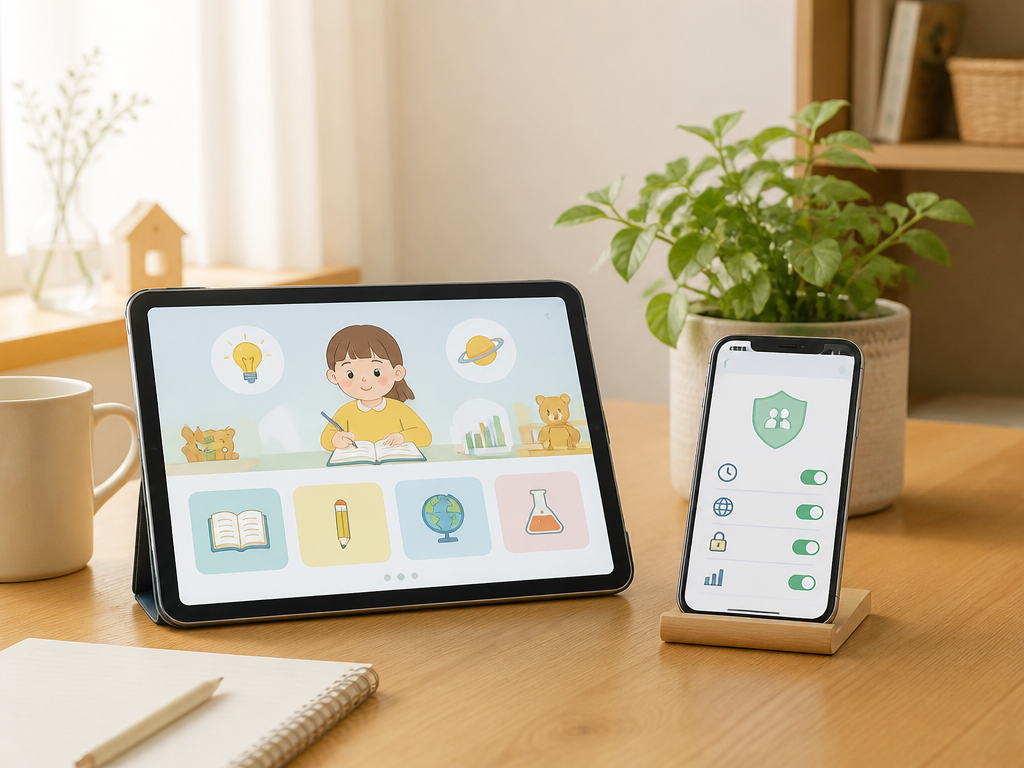
YouTube Kidsだけに頼らず安心度を高めたい場合、学習系アプリと見守りツールを組み合わせて使うことで、動画視聴に偏りにくい環境作りを目指しやすくなります。
動画アプリはどうしても「見る」時間が中心になりがちですが、学習系アプリを組み合わせると指先を使ったり考えたりする時間も増やせます。
さらに端末全体を見守るツールを足すことで、アプリ内の設定だけでは把握しきれない部分もカバーしやすくなります。
| サービス名 | タイプ | 特徴 | 注意点 |
|---|---|---|---|
| PBS Kids | 動画・ゲームアプリ | 広告のない番組と知育ゲームが揃う | コンテンツの多くが英語 |
| Khan Academy Kids | 学習アプリ | 読み書きや数の学習を無料で進められる | 英語ベースの構成が中心 |
| Bark | 見守りツール | 端末全体の利用状況を保護者に通知 | 有料で日本語対応は限定的 |
PBS Kidsは広告なしの番組と知育ゲームで幼児期に向く
PBS Kidsは、広告のない番組と知育ゲームがまとめて用意されているアプリです。
コンテンツの多くは英語で構成されています。
動画とゲームの両方が用意されているため、見るだけでなく操作して考える時間も自然に取り入れやすいという特徴があります。
健康的で良質なコンテンツが揃っている点も、幼児期の視聴入り口として向いている理由のひとつです。
アルファベットや数字、生活習慣に関するテーマが多く、就学前の子供が興味を持ちやすい内容がそろっています。
ただし、コンテンツの多くは英語で構成されており、日本語字幕や吹き替えが常に用意されているわけではありません。
ただし、PBS Kidsはアメリカ発のアプリのため、コンテンツの多くが英語で構成されています。
日本語字幕や吹き替えが常に用意されているわけではないので、英語の耳慣らしとして取り入れる感覚で使うと無理がありません。
最新の対応言語や配信状況は変わる場合があるため、導入前に公式サイトやアプリストアのページで確認しておくと安心です。
Khan Academy Kidsは読み書き・数の学習を無料で進められる
Khan Academy Kidsは、無料で使える子供向けの学習アプリです。
文字の読み書きや数の概念を、ゲーム感覚で少しずつ身につけられる構成になっています。
キャラクターと一緒にタッチ操作をしながら進めるスタイルなので、動画を眺めるだけの時間から一歩進んで、手を動かす学習に切り替えたいときの選択肢になります。
無料で使い続けられる点も、家計の負担を増やしたくない家庭にとって取り入れやすいポイントです。
一方で、こちらもアメリカ発のアプリであり、問題や説明の多くが英語で表示されます。
すべてを理解させようとせず、色や形、数の感覚をつかむ入り口として気軽に触れさせる使い方が向いています。
年齢設定に応じて出題内容が変わる仕組みもあるため、アプリ内で子供の年齢を正しく設定しておくと、無理のない難易度で進めやすくなります。
Barkは端末全体の利用状況を親に通知して行き過ぎを防ぐ
Barkは、子供に自由を与えつつ、何かがおかしくなったときに保護者へ通知が届く、セーフティネット型の見守りツールです。
特定のアプリの中だけを見るのではなく、端末全体の使い方をまとめてチェックできる点が特徴です。
アプリごとに視聴制限を設定する方法とは違い、Barkは利用状況の変化をとらえて知らせてくれる仕組みのため、視聴時間が急に増えたときやいつもと違う使い方が続いたときに気づきやすくなります。
動画配信サービスやYouTube Kidsの設定と組み合わせることで、二重の見守り体制を作りやすくなる点は取り入れる価値があります。
Barkは有料のサービスであり、日本語環境での対応範囲が限られているため、海外のサービスに慣れていない家庭にとっては設定にやや手間がかかる場合があります。
導入を検討する際は、対応言語や利用条件を公式サイトで確認したうえで、家庭の端末環境に合うかどうかを見極めることが大切です。
学習系アプリと見守りツールは、それぞれ役割が異なるため、どちらか一方だけに頼らず組み合わせて使うことで、視聴内容と利用時間の両方に目を配りやすくなります。
無料で使い続けたいなら公共系アプリと図書館・自治体の配信を活用する
費用をかけずに動画を見せ続けたい場合は、公共系のアプリや図書館・自治体の配信サービスを優先検討することが選択肢になります。
これらは広告収益に頼らない運営のため、視聴中に広告が挟まりにくく、内容も教育的な意図で作られているものが目立ちます。
まずは身近な公共サービスから確認していく流れが無理のない進め方です。
完全無料で広告のないアプリを最優先で入れておく
NHK for SchoolやNHKキッズなどの公共系サービスは、広告なしで見続けられる点が家庭にとって扱いやすい特徴です。
学校教育向けの番組や幼児向けコンテンツがまとまっており、内容の方向性も比較的把握しやすくなっています。
こうしたアプリを端末にあらかじめ入れておくと、子供が動画を見たがったときにすぐ案内できます。
ただし、公共系サービスであっても提供される番組数や配信期間は変わることがあります。
「今日はこれを見せよう」と決め打ちにせず、そのときに配信されているものの中から選ぶ姿勢でいると気持ちが楽になります。
図書館や自治体が独自に配信している読み聞かせ動画なども、地域によっては利用できる場合があるため、お住まいの自治体のサイトを一度確認してみるとよいでしょう。
広告が出ない設計であっても、外部リンクや関連コンテンツへの導線が用意されている場合があります。
子供だけで操作させきりにせず、最初のうちは大人が一緒に画面を確認しながら使い方に慣れていく形が安心です。
アプリ内課金の有無とオフライン再生の可否を先に確認する
無料アプリと表示されていても、一部の機能や追加コンテンツが課金対象になっている場合があるため、導入前に確認しておくことが欠かせません。
子供がボタンを押しただけで課金が発生してしまうと、あとから気づいて慌てることになりかねません。
ダウンロード前に課金要素の有無を必ずチェックしておくと安心です。
あわせて確認しておきたいのが、オフライン再生に対応しているかどうかです。
移動中の常時視聴は避けるべきですが、通信環境が不安定な場所で短時間だけ見せたい場合には、事前にダウンロードできる仕組みが役立つ場面もあります。
確認しておきたいポイントを簡単に整理すると、次のようになります。
- アプリ内課金の有無と、課金画面にパスコードなどの制限がかかるか
- ダウンロード機能の有無と、保存できる本数や期間の目安
- 広告表示の有無と、表示される場合の内容の傾向
この3点を導入前にひととおり見ておくだけで、あとから困る場面をかなり減らせます。
設定画面は端末やアプリのバージョンによって表示が異なるため、実際の操作は公式サイトや端末の設定画面で確認しながら進めてください。
無料範囲だけで足りない場合はサブスクへの切り替えを検討する
公共系サービスや無料アプリだけでは見たい番組の種類が限られてくることもあります。
そうした場合は、無料の範囲にこだわりすぎず有料サービスへの切り替えを検討するのも一つの選択肢です。
無理に無料の範囲内で収めようとすると、かえって広告付きの動画を長時間見せることになり、当初の目的から外れてしまうこともあります。
切り替えを考える際は、月々の負担と家族の視聴頻度を照らし合わせることが判断の軸になります。
次の表は、無料サービスと有料サービスを検討するときに見比べておきたい項目の例です。
| 比較項目 | 無料サービス中心の場合 | 有料サービスを取り入れる場合 |
|---|---|---|
| 広告の有無 | 表示される場合がある | 非表示のプランが多い |
| コンテンツの幅 | 教育・公共系が中心 | アニメや映画なども選びやすい |
| 費用 | 基本的に負担なし | 月額などの費用が発生 |
表の内容はあくまで検討の目安であり、実際の配信内容や費用は時期によって変わることがあります。
契約を決める前には、必ず公式サイトや店頭で最新の情報を確認するようにしてください。
無料と有料を併用しながら、家庭の視聴スタイルに合った形を少しずつ探っていく進め方が無理なく続けられます。
子供向け動画配信サービスはキッズモード・作品数・同時視聴の3点で選ぶ
有料の動画配信サービスを子供向けに選ぶときは、キッズモードの細かさ・作品の傾向・同時視聴できる台数の3点を見比べることで選択しやすくなります。
動画配信サービスは数が多く、どれも似たように見えてしまいがちです。
しかし、この3つの軸に絞って比較すると、家庭の使い方に合うかどうかが判断しやすくなります。
キッズプロフィールと視聴制限の細かさで安全性が変わる
多くの動画配信サービスには、子供専用のプロフィールを作成できる機能が備わっています。
年齢に応じて視聴できる作品を絞り込んだり、大人向けの作品が表示されないようにしたりする仕組みです。
この設定の細かさはサービスによって差があり、年齢区分が複数用意されているものもあれば、ざっくりとした区分しかないものもあります。
契約前に確認したいのは、キッズプロフィールを作った際に検索機能や関連動画の表示がどこまで制限されるかという点です。
視聴制限の細かさが、そのまま子供が触れる動画の範囲の安全さにつながります。
表示だけキッズ向けでも、検索欄から他の作品を探せてしまう設計もあるため、実際の画面で操作感を確かめる姿勢が欠かせません。
あわせて、端末側のペアレンタルコントロール(iOSのスクリーンタイムやAndroidのファミリーリンク)と組み合わせておくと、サービス側の設定だけに頼らずに済みます。
二重の設定をしておくことで、片方の設定を子供が変更してしまった場合にも備えられます。
アニメ中心か教育・英語中心かで得意ジャンルを見極める
動画配信サービスは、それぞれ得意とするジャンルに違いがあります。
アニメや映画などのエンタメ作品を豊富にそろえているサービスもあれば、教育番組や英語学習に力を入れているサービスもあります。
家庭で何を優先したいかによって、選ぶべきサービスは変わってきます。
例えば、休日にゆったりアニメを楽しませたい場合と、平日の隙間時間に英語や知育要素のある番組を見せたい場合とでは、向いているサービスが異なります。
契約前に配信作品の一覧やジャンル紹介のページを確認し、家庭のニーズに近いものを選ぶ進め方が無理なく続けられます。
なお、配信されている作品のラインナップは時期によって入れ替わることがあります。
気になる作品があるかどうかは、契約の直前に公式サイトで確認しておくと安心です。
ダウンロード再生と同時視聴台数は外出時の使い勝手を左右する
移動中の常時視聴は生活リズムを乱しやすいため避けるべきですが、通信環境が不安定な場所で短時間だけ見せる場面を想定するなら、ダウンロード再生に対応しているかどうかも比較のポイントになります。
あらかじめ動画を端末に保存しておけば、視聴が途切れにくくなります。
同時視聴台数も、家族構成によっては見落とせない項目です。
兄弟姉妹がそれぞれ別の端末で見たい場合や、親と子供が別の部屋で視聴する場合、契約プランによって同時に再生できる台数に上限が設けられていることがあります。
台数の上限を確認せずに契約してしまうと、家族で同時に見たいときに再生できず、不便に感じる可能性があります。
契約前に、家庭で同時に使う端末の台数を想定しておくと選びやすくなります。
月額と無料お試し期間を家族の視聴時間と照らして比べる
月額料金は、家族の視聴時間や視聴頻度と照らし合わせて考える必要があります。
せっかく契約しても、視聴時間の目安(2〜4歳は1日1時間以内が上限とされる基準)を踏まえると、あまり長時間は使わない家庭も多いはずです。
料金だけで選ぶのではなく、実際にどの程度使うかを想定して比較する視点が大切です。
多くのサービスには、無料のお試し期間が設けられている場合があります。
この期間を利用して、実際の操作感やキッズプロフィールの使い勝手、作品の傾向を確かめてから本契約に進む方法が安心です。
次の表は、比較の際に確認しておきたい項目の例です。
| 比較項目 | 確認しておきたいポイント |
|---|---|
| キッズモード | 年齢区分の細かさ、検索や関連表示の制限範囲 |
| 作品の傾向 | アニメ中心か、教育・英語中心か |
| ダウンロード・同時視聴 | オフライン再生の可否、同時視聴できる台数の上限 |
| 料金・お試し期間 | 月額の有無、無料期間の長さ |
作品数や料金、同時視聴台数などの具体的な数値は変動することがあるため、契約前には必ず公式サイトで最新の情報を確認してください。
無料のお試し期間をうまく活用しながら、家庭の視聴スタイルに合ったサービスを見つけていく進め方がおすすめです。
YouTubeを使うなら年齢別に見せるチャンネルを親が決めておく
YouTubeを子供に使わせる場合は、年齢に合わせて見せるチャンネルを親があらかじめ決めておくことが安心につながります。
関連動画から知らないうちに別の内容へ移ってしまうことを防ぎやすくなるためです。
日本では通常のYouTubeやGoogleアカウントは13歳以上を対象としているため、13歳未満の子供に見せる場合はファミリーリンクなどで保護者が管理する形を前提に考えておく必要があります。
| 年齢の目安 | チャンネルの例 | 向いている場面 |
|---|---|---|
| 幼児期 | HIMAWARIちゃんねる、Toy Kids☆トイキッズ | 生活習慣やごっこ遊びを見て楽しむ時間 |
| 幼児〜低学年 | よしお兄さんとあそぼう! | 体を動かす短時間の運動遊び |
| 小学生以降 | HikakinTVなど | 親が内容を確認できるチャンネルに絞った視聴 |
幼児にはHIMAWARIちゃんねるやToy Kids☆トイキッズで生活習慣や遊びを学べる
HIMAWARIちゃんねるやToy Kids☆トイキッズは、幼児や子供に人気のあるYouTubeチャンネルとして知られています。
おままごとやおもちゃ遊びの様子を通して、身支度やあいさつといった日常の動作を自然に見せてくれる内容が多く見られます。
子供にとっては、同じくらいの年齢の子が楽しそうに遊ぶ様子が親しみやすいのかもしれません。
ただし、これらは通常のYouTube上のチャンネルであるため、視聴させる場合はファミリーリンクで管理された端末やアカウントを使う形にしておくと、関連動画への意図しない遷移を防ぎやすくなります。
見せるチャンネルを事前に決めておくことが、内容の偏りを防ぐ一番のポイントです。
また、2歳未満は動画視聴自体を控え、2〜4歳では1日1時間以内を上限に短いほど良いとされる目安も踏まえて、視聴時間はチャンネルの選定とあわせて管理しておきたいところです。
食事中や就寝前1時間、移動中に見せ続けることも避けたい使い方です。
体を動かす時間にはよしお兄さんとあそぼう!が向いている
よしお兄さんとあそぼう!は、体操や運動遊びを取り入れた内容で親しまれているチャンネルです。
室内で体を動かす時間を作りたいときに、画面を見ながら一緒に体を動かせる点が使いやすいところです。
座って見続けるだけの動画に比べると、生活リズムの中に取り入れやすい面があります。
とはいえ、動画に合わせて体を動かす時間も視聴時間の一部であることに変わりはありません。
「体を動かしているから見せ続けてよい」と考えてしまうのは視聴時間が延びやすい落とし穴になるため、2〜4歳は1日1時間以内の上限を守りつつ、1回の視聴時間を決めてから始めるほうが安心です。
朝の支度前や午後のひと区切りなど、生活の流れの中に短時間だけ組み込む使い方が続けやすいでしょう。
終わりの時間をあらかじめ子供に伝えておくと、切り替えもスムーズになりやすくなります。
小学生以降はHikakinTVなど内容を親が把握できるチャンネルに絞る
HikakinTVは、幼児から子供まで幅広い年齢層に人気のあるYouTubeチャンネルとして知られています。
ゲームの実況やおもちゃの紹介など内容の幅が広いため、小学生になって視聴の幅を広げたいときの選択肢として名前が挙がることが多いチャンネルです。
小学生であっても13歳未満であれば、通常のYouTubeアカウントを単独で持たせるのではなく、ファミリーリンクを通じて保護者が視聴状況を確認できる形にしておくことが前提になります。
親があらかじめ内容に目を通しておいたチャンネルに絞ることで、見せてよい範囲がはっきりします。
チャンネルを絞ったとしても、動画の内容は更新され続けるため、一度確認したら終わりというわけではありません。
定期的に一緒に視聴したり、視聴履歴を確認したりする時間を持つと、子供が今どんな動画を楽しんでいるかを把握しやすくなります。
視聴時間についても、年齢が上がるにつれて家庭ごとのルール作りが必要になってきます。
次のセクションでは、視聴時間のルールとペアレンタルコントロールを組み合わせる具体的な方法を取り上げます。
視聴時間のルールとペアレンタルコントロールは同時に設定すると守られやすい
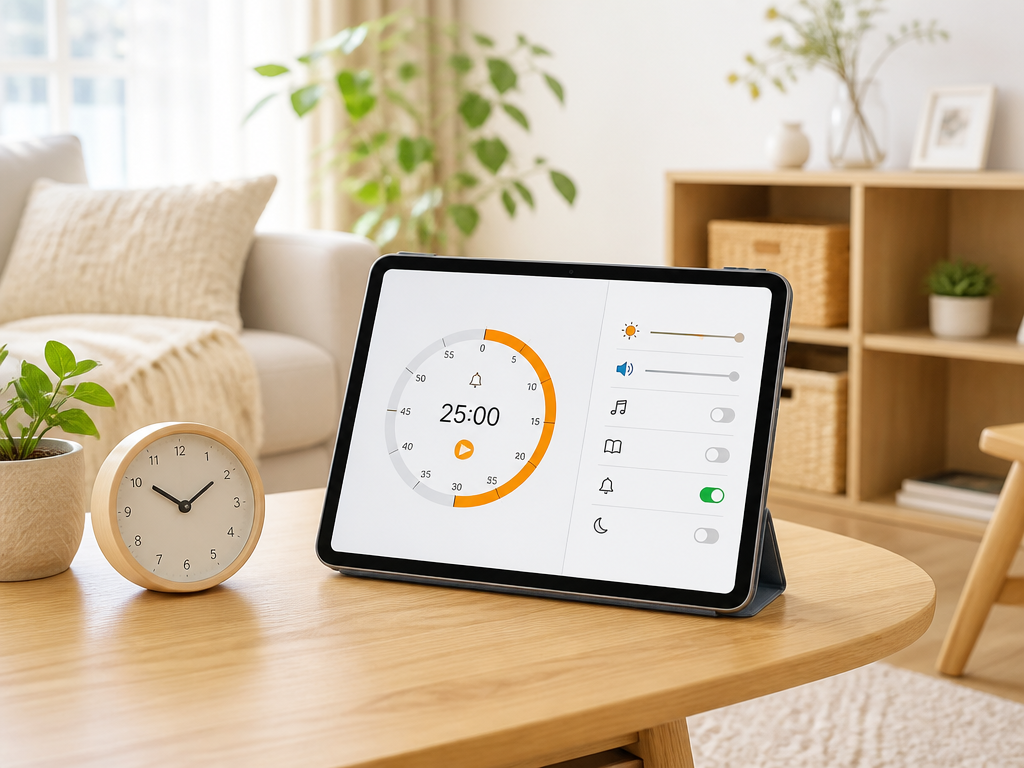
視聴時間を守らせたいときは、家庭内の約束と端末の機械的な制限を組み合わせることで継続しやすくなります。
約束事だけでは子供の「あと少し」に押し切られやすく、機械的な制限だけでは家族の納得感が得られにくいためです。
両方をそろえることで、無理なく続けられる仕組みになります。
1日の上限と見てよい時間帯を家族で先に決めておく
視聴時間のルールは、動画を見せ始める前に決めておくと後々の揉め事が減ります。
2歳未満は動画視聴自体を控え、2〜4歳では1日1時間以内を上限とし、短いほど良いという指針を踏まえながら、家庭の生活リズムに合わせて時間帯を決めるとよいでしょう。
就寝前1時間や食事中、移動中の常時視聴は避け、決まった時間だけ見る形にしておくと生活のメリハリがつきます。
時間帯を決める際は、次のような項目を家族で話し合っておくと具体的になります。
- 1日の合計視聴時間の上限
- 視聴してよい時間帯(例:夕食後の一定時間のみ)
- 視聴を控える場面(食事中・就寝前・移動中)
- ルールを破ったときの対応
ルールは一度決めたら終わりではなく、子供の成長や生活の変化に合わせて見直す姿勢も必要です。
家族で話し合って決めたルールは、子供自身も納得しやすく守られやすいという面があります。
iPhoneのスクリーンタイムとAndroidのファミリーリンクで機械的に止める
口約束だけのルールは、つい延長してしまいがちです。
そこでiPhoneのスクリーンタイムやAndroidのファミリーリンクといった端末側の機能を使い、時間になったら自動的に使えなくなる仕組みを作っておくと安心です。
これにより、親が毎回声をかけて止める負担も軽くなります。
スクリーンタイムでは、特定のアプリの利用時間に上限を設けたり、就寝時間帯にアプリを使えなくしたりする設定ができます。
ファミリーリンクでも同様に、1日の利用時間の上限設定や、就寝時間になると端末をロックする機能が使えます。
これらはアプリ内の設定とは別の、端末そのものを制御する仕組みとして活用するのがポイントです。
アプリ内の視聴制限だけに頼ると、別のアプリや通常のYouTubeに切り替えられる可能性があり、制限の対策が十分でない場合があります。
端末側の設定とサービス側の設定を二重にかけておくことで、抜け道を減らせます。
設定は一度行ったら終わりではなく、子供の年齢が上がるにつれて見直しが必要になる点も覚えておきたいところです。
テレビ画面で一緒に見る形にすると内容を把握しやすい
スマートフォンやタブレットを一人で操作させるより、テレビ画面に映して家族と一緒に見る形にすると、内容を把握しやすくなります。
画面が大きく共有しやすいため、次に何を見るかを親子で相談しながら選べるのも利点です。
一緒に見ることで、動画の内容についてその場で会話が生まれやすくなる点も見逃せません。
「これはどうしてこうなるのかな」といった声かけをすることで、動画を見るだけの時間から、親子のやり取りを含む時間に変えていけます。
視聴後に感想を話し合う習慣をつけると、次に見る動画を選ぶ基準も自然と身についていきます。
テレビ画面での視聴は、自動再生をオンにしたまま子供だけを部屋に残さないようにする点も意識したいところです。
親が近くにいる状態で視聴を見守ることが、内容の把握と時間管理の両方につながります。
ルールと端末設定、そして見守りの姿勢をあわせて続けていくことが、無理のない視聴習慣につながっていきます。
2歳・3歳の動画依存は取り上げずに別の楽しみへ置き換えると落ち着く
2歳・3歳の子供が動画に夢中になっている場面では、いきなり画面を消すのではなく、段階を踏んで別の遊びへ切り替えていくことが、より落ち着いた対応につながる傾向があります。
この時期の子供は今していることを急に中断されると気持ちの整理がつきにくく、強い泣きやぐずりにつながりやすいものです。
あらかじめ終わりを伝え、代わりの楽しみを用意しておくことで、切り替えのハードルを下げられます。
終わりの合図をタイマーや歌で予告してから消す
動画を終える場面では、「もうすぐ終わるよ」という予告を挟むことが、切り替えをスムーズにする第一歩です。
突然画面を消してしまうと、子供にとっては何の前触れもなく楽しみを奪われたように感じられ、反発が強くなりがちです。
具体的には、キッチンタイマーやスマートフォンのアラームを使い、「あと1分で終わりだよ」と声をかけてから鳴らす方法があります。
毎回同じ音や同じ歌を終了の合図として使うのもひとつの工夫です。
合図に慣れてくると、子供自身が「もうすぐ終わりだ」と気持ちの準備をできるようになっていきます。
合図と終了をセットで繰り返すことが、習慣として定着させるコツです。
予告のタイミングは、動画が終わる少し前だけでなく、視聴を始める前に「今日はここまで見たら終わりにしようね」と伝えておくのも有効です。
始める前の一言があると、途中での抵抗が和らぐ場合があります。
「あと1回」を認めず毎回同じ対応を続ける
子供からの「あと1回だけ見たい」という要求には、その場の雰囲気で許してしまうと次から同じやり取りが繰り返されやすくなる点に注意が必要です。
一度でも延長を認めると、子供にとっては「ねだれば見られる」という学習になってしまいます。
対応の一貫性を保つには、家族の中であらかじめルールを共有しておくことが助けになります。
祖父母や他の家族が別の対応をしてしまうと、子供は混乱しやすくなるためです。
もちろん、毎回きっぱり断ることが簡単でない場面もあります。
そうした時は「今日はここまで。
また明日見ようね」と、次の機会があることを伝えると気持ちの落としどころを作りやすくなります。
対応がぶれてしまった日があっても、翌日からまた同じルールに戻すことを意識すれば、少しずつ子供にも伝わっていきます。
焦らず繰り返す姿勢が大切です。
消した直後に親が一緒に遊ぶ時間を数分だけ作る
動画を消した直後は、短時間でも親が一緒に遊ぶ時間を作ることが、気持ちの切り替えを後押しします。
画面が消えた瞬間に何もすることがない状態になると、子供は物足りなさから動画を求め続けやすくなります。
数分程度で構わないので、絵本を読んだり、手をつないで体を動かしたりする時間を挟むと、気持ちの矛先が別の楽しみへ向きやすくなります。
以下のような切り替えの流れを参考にしてみてください。
- 予告の声かけ、あるいはタイマーの音で終わりを伝える
- 動画を消したら、その場ですぐに次の行動を提案する
- 絵本・手遊び・積み木など、短時間で始められる遊びを選ぶ
- 数分一緒に過ごしたら、子供の様子を見ながら家事などに戻る
毎回すべてに付き合う時間を確保するのは難しい場合もありますが、切り替えの最初の数分だけでも寄り添うことで、子供の気持ちが落ち着きやすくなります。
日々の積み重ねが、動画への依存を和らげる助けになっていきます。
動画の代わりには手を動かす室内遊びと知育おもちゃが集中を続けやすい
動画を見ない時間を埋めるには、手を動かして遊べるおもちゃを用意しておくと集中が続きやすい傾向があります。
画面を眺めるだけの動画視聴と違い、手先を使う遊びは達成感を得やすく、子供自身が「もっとやりたい」と感じる展開につながります。
ここでは室内で取り組みやすい遊びの種類を紹介します。
レゴやLaQなどのブロックは年齢が上がっても遊び方が広がる
ブロック遊びは、組み立て方を工夫するほど遊びの幅が広がる点が魅力です。
同じセットでも、乗り物を作ったり建物を作ったりと発想次第で遊び方が変わるため、繰り返し取り組んでも飽きにくい傾向があります。
年齢が上がるにつれてパーツ数の多いセットに挑戦できるようになり、完成までの過程で集中力や手先の器用さを育む機会にもなります。
兄弟姉妹がいる家庭では、一緒に作品を作る時間が会話のきっかけになることもあります。
ただし、細かいパーツを含むブロックは対象年齢が設定されている場合がほとんどです。
3歳未満の子供に小さなパーツのあるブロックを与えるのは、誤飲や窒息のリスクが考えられるため避けるようお勧めします。
パッケージに記載された対象年齢を必ず確認してから遊ばせるようにしましょう。
粘土やお絵かきは短時間でも満足感が得られる
粘土やお絵かきは、準備から片付けまでを含めても比較的短い時間で始められる遊びです。
形を作ったり色を塗ったりする作業そのものに集中しやすく、動画を見終わった直後の切り替え遊びとしても取り入れやすい種類といえます。
クレヨンや色鉛筆でのお絵かきは、道具さえあればすぐに始められる手軽さがあります。
描いたものを親が見て声をかけると、子供の達成感がより大きくなりやすいです。
粘土遊びを取り入れる際は、素材にも注意が必要です。
小麦粉を主原料にした粘土は口に入れても比較的安心とされる一方で、小麦アレルギーのある子供には使わせないようご注意ください。
市販の粘土を選ぶ際は、成分表示や対象年齢もあわせて確認しておくと安心です。
ボードゲームやカードゲームは家族で一緒に楽しめる
ボードゲームやカードゲームは、親子や兄弟姉妹で一緒に取り組める遊びとして取り入れやすい種類です。
ルールのあるやり取りを通じて、順番を待つことや勝ち負けを受け止めることを自然に経験できる場面にもなります。
年齢に応じてルールの複雑さを選べる点も扱いやすさにつながります。
簡単な神経衰弱やすごろくのようなものから始め、成長に合わせて難易度を上げていく遊び方もできます。
短時間で一区切りがつくゲームを選んでおくと、家事の合間や食事前の少しの時間にも取り入れやすくなります。
家族で顔を合わせて遊ぶ時間は、動画とは違う形の楽しみとして子供の記憶に残りやすいものです。
おもちゃは通販で対象年齢とパーツの大きさを確認して選ぶ
通販でおもちゃを選ぶ際は、写真だけでなく商品説明に記載された対象年齢とパーツサイズの表記を必ず確認しましょう。
実物を手に取れない分、記載情報を見落とすと年齢に合わないものを選んでしまう場合があります。
| 確認項目 | チェックのポイント |
|---|---|
| 対象年齢 | パッケージ・商品説明に記載の年齢表示を守る |
| パーツの大きさ | 小さな部品を含む場合は3歳未満への使用を避ける |
| 素材表示 | 粘土などはアレルギー成分の有無を確認する |
| 遊べる時間 | 一区切りまでの目安時間を見て生活リズムに合わせる |
購入前にレビューを参考にする場合も、実際の対象年齢や安全に関する記載は販売ページの公式情報を優先して確認することが大切です。
子供の成長や好みに合わせて選び直しながら、室内遊びの選択肢を少しずつ増やしていくとよいでしょう。
まとめ
この記事のポイントをまとめます。
- YouTubeの代わりには、専用アプリや子供向け動画配信サービスへの置き換えが取り入れやすい
- YouTube Kidsは無料で使えるものの、自動フィルタが中心のため保護者によるブロックや履歴確認が前提になる
- より安心を求める場合は、PBS KidsやKhan Academy Kids(いずれも英語コンテンツ中心)などの学習系アプリと、Barkのような見守りツール(有料・日本語対応は限定的)を組み合わせる方法がある
- 無料で使い続けたいなら、NHK for SchoolやNHKキッズなど公共系アプリや図書館・自治体の配信を優先し、課金の有無やオフライン再生も確認しておく
- 動画配信サービスを選ぶ際は、キッズモードの細かさ・作品の傾向・同時視聴可能数の3点を軸に比較するとわかりやすい
- 通常のYouTubeを使う場合は、年齢に合わせて見せるチャンネルを親があらかじめ決めておくと安心につながる
- 視聴時間のルールは、端末側のペアレンタルコントロールと組み合わせて初めて守られやすくなる
- 2歳・3歳の動画依存には、予告と終了の合図を経て別の遊びへ段階的に切り替える方法が向いている
- 動画の代わりには、対象年齢を守った知育おもちゃや室内遊びが集中を続けやすい選択肢になる
YouTubeとの付き合い方を見直すとき、いきなり全部を取り上げてしまうと、子供にとっても親にとっても負担が大きくなりがちです。
まずはYouTube Kidsや学習系アプリ、公共系の配信サービスなど、安心して使える入口をひとつずつ増やしていくところから始めてみるとよいのではないでしょうか。
あわせて、端末側のスクリーンタイムやファミリーリンクといった仕組みを使えば、視聴時間や見せる内容をある程度コントロールしやすくなります。
アプリ内の設定だけに頼らず、端末とサービスの両方で見守る形を意識してみてください。
2歳や3歳の時期は、動画そのものをやめさせようとするよりも、終わりの合図を決めて少しずつ別の遊びに気持ちを向けていくほうが、無理なく続けやすいと感じられるはずです。
ブロック遊びやお絵かきなど、手を動かす時間を日常に取り入れることも、動画に偏りすぎない生活リズムづくりに役立ちます。
また、動画配信サービスやおもちゃを選ぶ際には、料金や作品数、対象年齢といった情報が変わることもあるため、契約や購入の前に公式サイトや店頭で最新の内容を確認する習慣をつけておくと安心です。
今回ご紹介した内容を参考に、家庭の状況や子供の年齢に合わせて、無理のない範囲でYouTubeとの付き合い方を少しずつ整えていってもらえたらうれしく思います。