パソコンで「デュ」というカタカナを入力しようとしたときに、思うようなキーが分からず、変換候補にも出てこなくて戸惑った経験はありませんか。
結論からいえば、ローマ字入力で「dhu」と打つことで、パソコンでデュを変換できます。
ただし、dhuを打ったつもりでもhを打ち忘れると別の文字になったり、dyuと打つと似た響きの違う文字になったりすることがあるため、キーの並びを確認しながら入力することが大切です。
この記事では、dhu以外の分割入力の方法や、ティ・ディ・トゥ・ドゥなど似た音の打ち方、小さい文字の入力ルールまであわせて紹介します。
パソコンでデュの入力につまずいた方も、外来語の読みをまとめて覚えたい方も、ローマ字入力の仕組みを整理するきっかけにしていただければと思います。
ローマ字の組み合わせのコツを理解することで、デュを含む外来語の入力がしやすくなる傾向があります。
この記事でわかること
- パソコンでデュを一発入力する際のローマ字の打ち方
- dhu以外にデュを分割入力する方法とxやlの使い分け
- dyuと打つとヂュになるなど間違いやすいローマ字の違い
- ティ・ディ・トゥ・ドゥなど似た音を打ち分けるコツ
パソコンでデュはどう打つ?dhuと入力すれば一発で変換できる
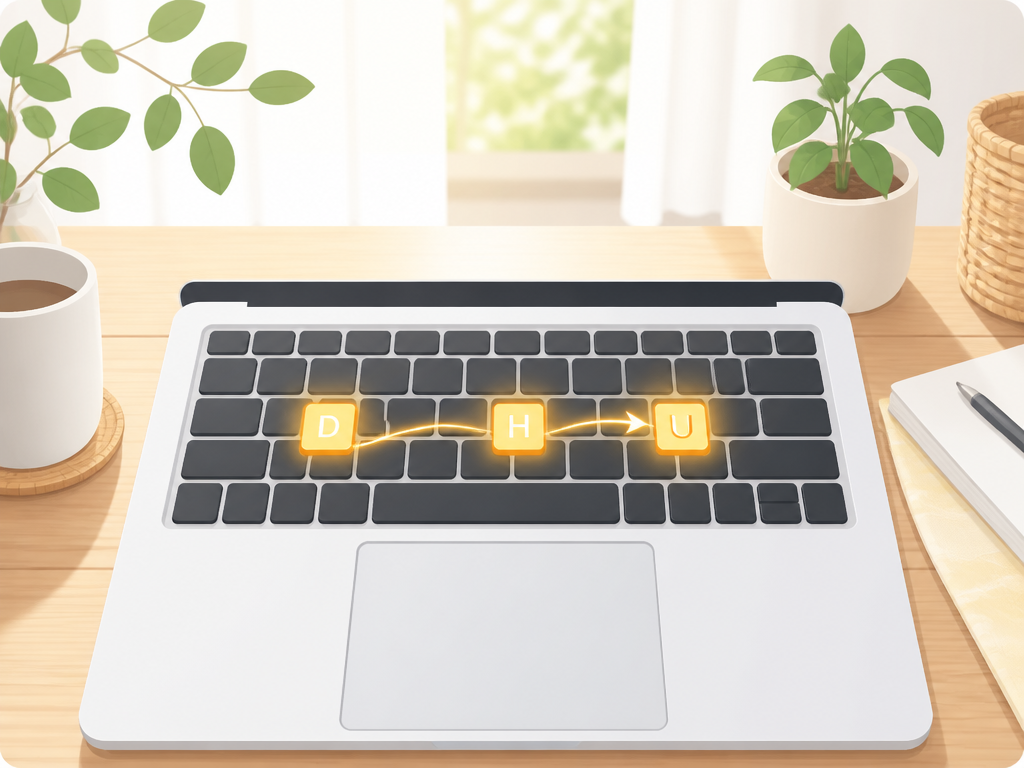
パソコンで「デュ」を入力したいとき、d・h・uの順にキーを押すことで、変換できます。
ローマ字入力の仕組みを少し知っておくだけで、迷わず「デュ」を出せるようになります。
ここでは基本のキー操作から、日本語入力への切り替え、WindowsとMacそれぞれでの入力方法まで順番に見ていきましょう。
d→h→uの3キーを順に押すだけでデュと表示される
「デュ」をローマ字入力で出す方法はとてもシンプルです。
キーボードでd、h、uの3つのキーを順番に押すだけで、画面には「デュ」と表示されます。
難しい設定変更は一切必要ありません。
この「dhu」という並びは、日本語入力ソフトにあらかじめ組み込まれているローマ字変換のルールのひとつです。
特別なキー操作を覚える必要がなく、普段のタイピングの延長で入力できる点が扱いやすいところです。
実際の入力の流れを整理すると、次のようになります。
- 1文字目:「d」キーを押す
- 2文字目:「h」キーを押す
- 3文字目:「u」キーを押す
- この時点で画面上に「デュ」と表示される
変換候補を選ぶ操作をしなくても、ひらがなやカタカナの入力モードであればそのまま「デュ」と表示されるのが特徴です。
会話文やメールなど、カタカナ語をよく使う文章を書くときに覚えておくとスムーズです。
英数モードのままでは変換されないので日本語入力に切り替える
「dhu」と正しく打ったつもりでも、英数モードのままだと「デュ」に変換されず、アルファベットの「dhu」のままが表示される場合があります。
これは意外と見落としがちなポイントです。
パソコンの入力モードには、大きく分けて英数字を入力する「英数モード」と、日本語のひらがな・カタカナを入力する「日本語入力モード」があります。
ローマ字から「デュ」のような文字に変換するには、日本語入力モードになっている必要があります。
入力モードは、画面右下や入力バーに表示されているアイコンで確認できます。
「A」の表示になっていれば英数モード、「あ」の表示になっていれば日本語入力モードという状態です。
切り替えは、多くの環境で半角/全角キーや専用のショートカットキーを使って行えます。
入力モードを確認しないまま「dhu」と打ち続けてしまい、後から気づいて打ち直す例が見られますです。
文章の入力を始める前に、一度入力モードの表示を確認しておくと安心です。
WindowsのMS-IMEでもMacの日本語入力でも同じローマ字が使える
「デュ」を「dhu」と入力する方法は、WindowsのMS-IMEでもMacの日本語入力でも共通して使えます。
パソコンの種類によって覚え方を変える必要がない点は、扱いやすさにつながっています。
WindowsとMacでは画面のデザインや設定メニューの場所が異なりますが、ローマ字入力の変換ルールそのものは大きな違いがない場合がほとんどです。
そのため、職場ではWindows、自宅ではMacというように環境が変わっても、同じ感覚で「デュ」を入力できます。
参考として、それぞれの環境での基本的な違いを表にまとめます。
| 項目 | Windows(MS-IME) | Mac(日本語入力) |
|---|---|---|
| 「デュ」の入力方法 | d→h→uの順に入力 | d→h→uの順に入力 |
| 入力モードの切り替え | 半角/全角キーなど | 専用キーやメニュー操作 |
| 入力モードの確認場所 | タスクバー付近の表示 | メニューバー付近の表示 |
切り替え方法の名称や場所には多少の違いがあるものの、ローマ字と文字の対応関係そのものは共通しているため、一度覚えてしまえばパソコンを買い替えても戸惑いにくくなります。
もし表示が思うようにならないときは、それぞれの入力設定を確認してみると良さそうです。
デュはデと小さいュに分けて打っても同じ文字になる
「デュ」は一気に入力する方法だけでなく、デと小さいュを分けて打つ方法でも、同じ「デュ」という文字が得られます。
ローマ字入力の仕組みでは、大きな文字と小さな文字を別々のキー操作で組み立てることができるためです。
仕組みを知っておくと、とっさに一発入力のつづりを忘れてしまったときにも慌てずに対応できます。
deと打ったあとにxyuと続ければデュが完成する
分割入力でデュを作る場合は、まず「de」と打って「デ」を表示させ、続けて「xyu」と入力します。
すると小さい「ュ」が続けて表示され、合わせてデュという文字が完成する仕組みです。
この「x」は、直後の母音や拗音を小さい文字として扱うための合図のようなものだと覚えておくと分かりやすいです。
「xyu」だけを単独で打てば、小さい「ゅ」がそのまま表示されるため、他の文字と組み合わせて使う場面でも応用できます。
例えば「シュ」や「チュ」など、他の拗音を含む言葉を入力するときにも、同じ「x」の考え方が使えます。
一つの規則を覚えておくだけで、さまざまな小さい文字の入力に対応できるのが利点です。
手順を整理すると、次のような流れになります。
- 「de」と入力してデを表示させる
- 続けて「xyu」と入力する
- 小さいュが加わりデュが確定する
xの代わりにlを使いlyuと打っても結果は変わらない
小さい文字を作るためのキーは「x」だけでなく、「l」を使っても同じ結果になります。
つまり「de」に続けて「lyu」と打っても、「xyu」と打ったときと変わらずデュという文字が表示されます。
「l」は英語のアルファベットの「エル」にあたり、見た目の形が「x」と離れているため、キーの位置によって打ちやすい方を選ぶ人が多いようです。
特にローマ字入力に慣れていない段階では、指の動かしやすさで使い分けても差し支えありません。
ただし、どちらのキーを使う場合でも、母音や拗音のつづりを一文字でも間違えると、異なる文字に変換される場合があります点には注意が必要です。
例えば「lyu」を「lyo」と打ち間違えると、小さい「ょ」になってしまい、デュではなく別の音になります。
入力の途中で画面に表示される文字を確認しながら進めると、こうした打ち間違いにも気づきやすくなります。
慣れないうちは、確定前の候補表示を見る習慣をつけておくと安心です。
一発入力と分割入力は確定後の文字がまったく同じになる
「dhu」で一気に入力しても、「de」と「xyu」または「lyu」を分けて入力しても、確定した後の文字はどちらも同じ「デュ」になります。
パソコンの内部では、最終的にどのローマ字の組み合わせであっても、同じ文字コードとして扱われる仕組みになっているためです。
この点は、入力方法によって見た目や意味に違いが出るのではないかと不安に感じる人にとって、安心材料になるはずです。
どちらの方法で打っても、あとから文章を読み返したときに区別がつくことはありません。
次の表に、それぞれの入力方法とキー操作の違いを簡単にまとめます。
| 入力方法 | キー操作の例 | 確定後の文字 |
|---|---|---|
| 一発入力 | d→h→u | デュ |
| 分割入力(xを使用) | d→e→x→y→u | デュ |
| 分割入力(lを使用) | d→e→l→y→u | デュ |
どの方法を選ぶかは好みの問題であり、覚えやすいつづりを一つ決めておくだけで日常的な入力に困ることは少なくなります。
状況に応じて使い分けられるように、両方の仕組みを頭の片隅に置いておくとよさそうです。
小さい文字はローマ字の前にxかlを付けると単独で入力できる
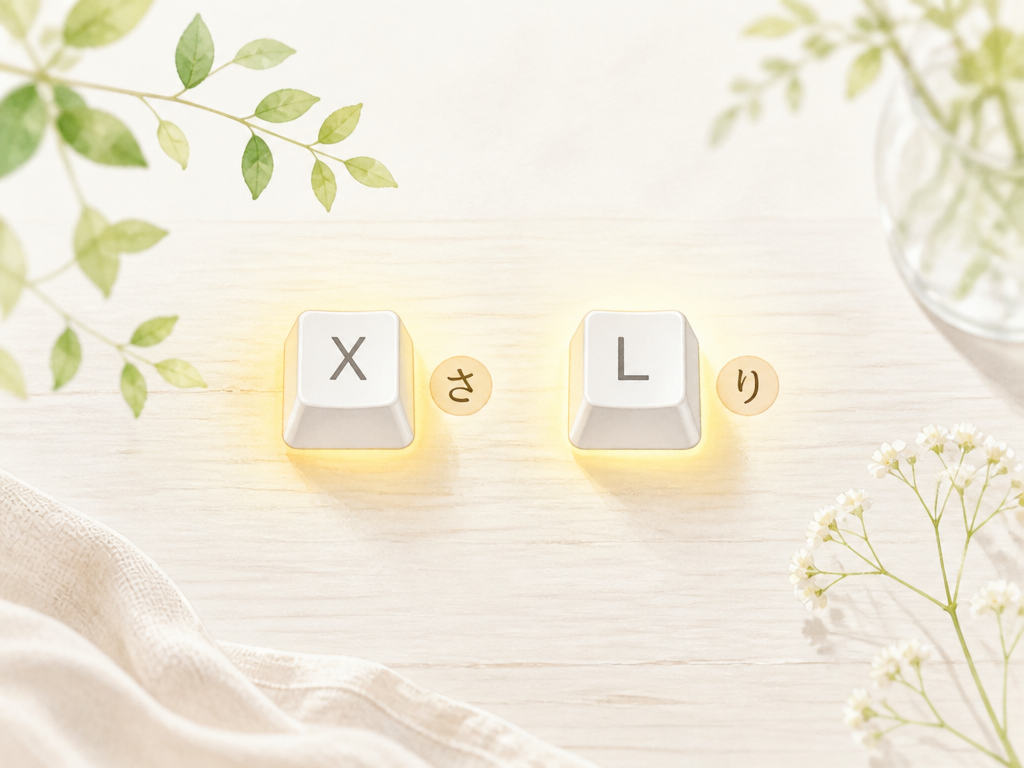
小さい文字を単独で入力したいときは、ローマ字の頭にxかlを付けることで、対応できます。
デュのように前の文字と組み合わせて使う小さい文字だけでなく、単独で小さい「ぁ」や「っ」を出したい場面でも同じ仕組みが使えます。
この規則さえ覚えておけば、変換候補を探して選ぶ手間が省けて入力がスムーズになります。
xa・xi・xu・xe・xoで小さいあ行を単独入力する
小さい「ぁぃぅぇぉ」を単独で出したいときは、xの後に母音を続けるだけで入力できます。
たとえばxaと打てば小さい「ぁ」が表示され、xiなら小さい「ぃ」になります。
外来語やカジュアルな表記で小さい母音を使いたいときに役立つ入力方法です。
この並びは、通常のあ行の入力とほぼ同じ感覚で打てるのが特徴です。
違うのはxを一文字足すだけなので、指の動きに大きな負担はかかりません。
慣れないうちは戸惑うかもしれませんが、何度か試すうちに自然と手が覚えていきます。
下の表に、小さいあ行のローマ字と表示される文字をまとめます。
| ローマ字 | 表示される文字 |
|---|---|
| xa | ぁ |
| xi | ぃ |
| xu | ぅ |
| xe | ぇ |
| xo | ぉ |
なお、カタカナで小さい母音を使いたい場合も、ひらがなで入力したあとにファンクションキーなどで変換すれば対応できます。
まずはひらがなでの入力操作を覚えておくと、応用が利きやすくなります。
xya・xyu・xyoで小さいやゆよを出す
小さい「ゃゅょ」を単独で出したいときは、xyの後に母音を続ける入力方法が使えます。
xyaと打てば小さい「ゃ」、xyuなら小さい「ゅ」、xyoなら小さい「ょ」が表示される仕組みです。
前のセクションで紹介したxa行の応用形と考えると覚えやすいはずです。
この入力方法は、普段の文章の中で単独の小さいやゆよを使う場面が少ないため、出番はそれほど多くないかもしれません。
それでも、擬音語や特殊な表記を作りたいときには重宝します。
いざというときに思い出せるよう、頭の片隅に置いておくとよさそうです。
- xya → ゃ
- xyu → ゅ
- xyo → ょ
xの代わりにlを使っても同じ文字が表示されるため、どちらのキーを使うかは好みで選んで問題ありません。
普段lを使い慣れている人は、この並びでもlya・lyu・lyoと打ち替えるだけで対応できます。
xtuまたはltuで促音のっだけを入力する
小さい「っ」だけを単独で入力したいときは、xtuまたはltuと打つ方法が使えます。
通常の文章では、促音は「かっこ」のように子音を重ねて自動的に変換されることが多いですが、単独で小さい「っ」だけを出したい場面ではこの入力方法が便利です。
たとえば語尾を伸ばすような表現や、記号的に「っ」だけを使いたいときにこの方法が役立ちます。
子音を重ねる通常の入力方法では対応できない場面でも、xtuやltuを使えば狙った位置にきちんと小さい「っ」を配置できます。
xtuの綴りをxutuと間違えて打つと、異なる文字列になる場合があるため注意が必要です。
tとuの順番を逆にしないよう、指の動きを一度確認しながら入力する習慣をつけると誤入力を防ぎやすくなります。
このように、xとlはどちらも小さい文字を作るための共通のスイッチとして機能します。
あ行・やゆよ行・促音のいずれも同じ考え方で対応できるため、一つの規則として覚えておけば応用が利きます。
dyuと打つとヂュになるのはローマ字の割り当て違いが原因
dyuと入力すると、デュではなくヂュという異なる文字に変換される場合があります。
これはローマ字入力のルール上、dyという並びがデュとは違う音に割り当てられているためです。
似た綴りだからこそ混同しやすく、意図しない変換に戸惑う方も少なくありません。
dy+母音はぢゃ・ぢゅ・ぢょに割り当てられている
パソコンのローマ字入力では、dの後にyと母音を続けるとぢゃ行の文字が割り当てられているという決まりがあります。
具体的には、dyaでぢゃ、dyuでぢゅ、dyoでぢょという形になります。
デュを打とうとしてdyuと入力すると、この規則に従ってぢゅが表示されてしまうわけです。
ぢゅという文字自体は「はなぢゅ」のような特殊な語を除けば日常であまり使わない読み方かもしれません。
そのため、意図せずぢゅが出てくると「なぜこの文字になったのか分からない」と感じる方が多いようです。
この割り当てはIMEの標準的な変換ルールとして決められているため、覚えておくと迷いが減ります。
下の表で、似た綴りによる変換の違いを整理してみます。
| 入力するローマ字 | 変換される文字 |
|---|---|
| dhu | デュ |
| dyu | ぢゅ |
| dyo | ぢょ |
こうして並べてみると、hとyの一文字の違いだけで出てくる文字がまったく変わることがよく分かります。
指の動きとしては近い位置にあるキーなので、急いで入力するときほど混同しやすい部分です。
hを打ち忘れるとデュではなく別の文字になりやすい
デュを狙って入力したのに違う文字が出てしまう場合、多くはhを打ち忘れてyを打ってしまっているケースです。
dhuと打つつもりが指がずれてdyuになってしまうと、先ほど紹介した通りぢゅに変換されます。
キーボード上でhとyは隣り合っているため、タイピングに慣れていない方ほど起こりやすい入力ミスといえます。
hとyを打ち間違えると、デュのつもりがぢゅに変換される場合がありますため、特に急いで文章を打っているときは注意が必要です。
一文字の違いなので見た目にも気づきにくく、確定してから読み返して初めて誤りに気づくことも珍しくありません。
この間違いを防ぐためには、dの次に押すキーがhなのかyなのかを意識しながら入力する習慣が役立ちます。
特にデュという言葉を含む固有の言い回しやカタカナ語を入力するときは、一文字ずつ確認しながら打つと安心です。
思った文字が出ないときは確定前に入力したローマ字を見直す
変換候補に想定と違う文字が表示されたときは、確定する前に一度立ち止まって入力したローマ字そのものを見直すことが大切です。
多くの日本語入力システムでは、確定前の文字列が画面上に表示されているため、そこでdhuと打てているか、dyuになっていないかを確認できます。
もし誤って確定してしまった場合は、変換前の状態に戻して打ち直すか、いったん削除してから改めてdhuと入力し直す方法が確実です。
焦って何度も変換キーを押すより、入力し直すほうが結果的に早く正しい文字にたどり着けます。
また、普段からローマ字入力の規則を意識しておくと、似たような綴りの文字でも迷いにくくなります。
デュとぢゅのように一文字違いで意味が変わる組み合わせはほかにもあるため、気になったときにその都度確認しておくと、後々の入力がスムーズになります。
トゥとドゥはtwu・dwuで一度に入力できる
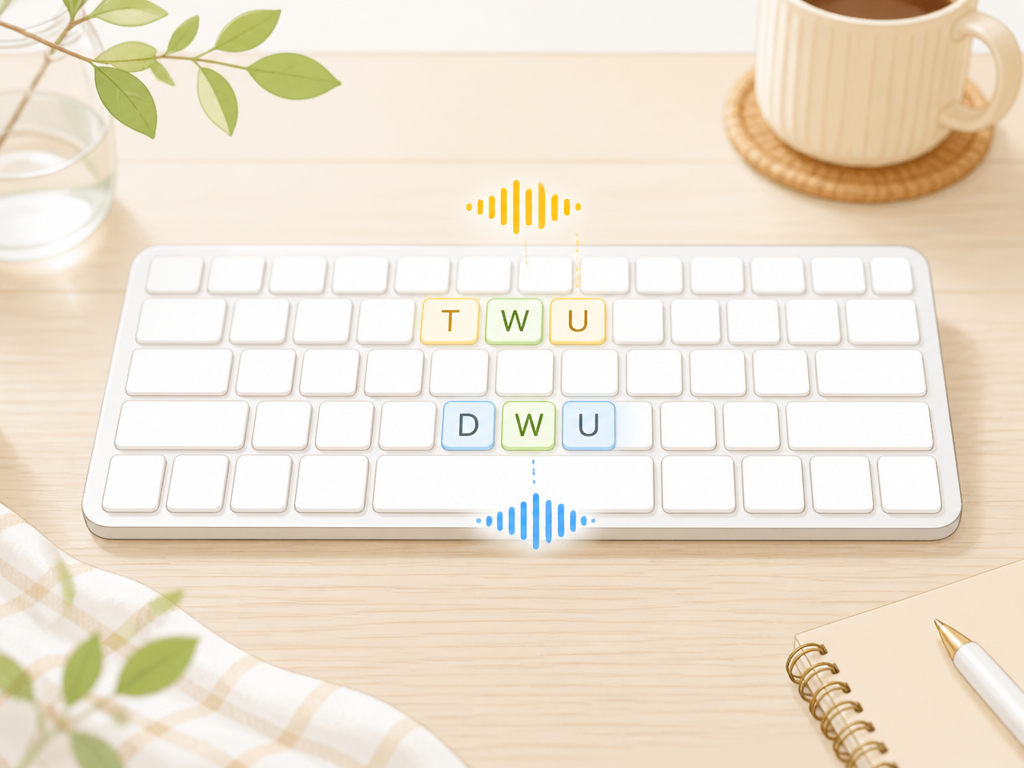
トゥとドゥは、twuとdwuというローマ字を打つことで、一度の入力で表示できる場合があります。
デュやディと同じように、小さい母音を含む音は専用のローマ字の並びが用意されているため、覚えてしまえば入力の手間を減らせます。
ここではそれぞれの打ち方と、分割入力との違いを見ていきます。
twuでトゥ、dwuでドゥが直接変換される
トゥを入力したいときは、twuと続けて打つと、変換前の時点でトゥの文字が画面に表示されます。
ドゥの場合も同じ考え方で、dwuと打てばドゥになります。
tとdのあとにwuを添えるという流れは、デュのときのdhuと形が似ているため、あわせて覚えておくと入力の負担が軽くなります。
この打ち方は、英語や外来語をカタカナで表すときによく使われます。
たとえば楽器や機械の名前、外国の地名などをカタカナ入力する場面で、トゥやドゥの音が必要になることは少なくありません。
twuとdwuの並びを知っておくと、そうした場面でも迷わず入力できます。
ローマ字入力に慣れていない場合、wをどこに入れるのか忘れてしまうことがあります。
tやdのすぐあとにwを置き、その次にuを続けるという順番さえ意識しておけば、指の動きとして自然に身についていきます。
to+xu、do+xuと分けて打つ方法でも同じ文字になる
トゥとドゥは、一発で打つ方法のほかに、分けて入力する方法も用意されています。
まずtoと打ってトの文字を表示させ、続けてxuと入力すると、小さいウが追加されてトゥになります。
ドゥの場合も同じように、doのあとにxuを続けると、ドゥという形に整います。
この分割入力の考え方は、以前のセクションで触れた小さい文字を単独で入力する方法と重なる部分があります。
xuと打つと小さいうだけを単独で表示できるため、直前の文字と組み合わせることで、トゥやドゥのような音を作り出せる仕組みです。
一発入力と分割入力のどちらを使っても、確定したあとの文字そのものに違いはありません。
どちらか一方だけを覚えておけば十分ですが、両方を知っておくと、うっかりtwuの綴りを忘れてしまったときでも、to+xuで代用できるという安心感があります。
音の近いづと混同しないよう変換候補の表記を確認する
トゥやドゥを入力しようとしたときに、似た音のづが変換候補に混ざって出てくることがあります。
読み方の響きが近いため、変換前の文字列を見落としたまま確定してしまうと、意図しない文字になってしまう場合があります。
特に、doまでは正しく打てていても、続きのxuを打ち忘れてそのまま変換してしまうと、ドという文字だけで確定してしまうことがあります。
綴りを最後まで打ち切る前に変換キーを押してしまう例が見られますのは、ありがちな入力ミスのひとつです。
下の一覧に、ドゥとづ、トゥとつの綴りの違いをまとめました。
似ている音ほど、入力後に画面上の表記を一度確認する習慣をつけておくと安心です。
| 出したい文字 | ローマ字の例 | 間違えやすい文字 |
|---|---|---|
| トゥ | twu/to+xu | つ(tu) |
| ドゥ | dwu/do+xu | づ(du) |
変換前の文字列をよく見る癖をつけておくと、トゥとつ、ドゥとづのような紛らわしい組み合わせでも、確定前に気づいて打ち直しやすくなります。
ティとディはthiとdhiで打ち分けるのが確実
ティとディを画面に出したいときは、thiでティ、dhiでディと打つことで、変換できます。
どちらも小さい「ぃ」を含む音ですが、これから紹介するローマ字を覚えておけば、変換候補を探し回る手間が省けます。
thiでティ、dhiでディが一発で入力できる
ティを出したいときはt・h・iの3文字、ディを出したいときはd・h・iの3文字を順番に打ちます。
どちらもhを挟むことで小さい「ぃ」の音が加わり、一度の入力でそのまま確定できる仕組みです。
たとえば「パーティ」や「ディナー」のような外来語は、日常のメールや文章でも使う場面が多い言葉です。
thiとdhiの並びを一度覚えてしまえば、こうした単語をスムーズに打てるようになります。
thiとdhiはセットで覚えておくと便利な組み合わせです。
似た形のローマ字なので、片方だけを覚えるよりも両方まとめて練習しておくと定着しやすくなります。
tiやdiではちやぢになってしまうので使わない
ティを出そうとしてtiと打つと、実際にはちが表示されてしまいます。
同じように、ディのつもりでdiと打つと、ぢになってしまうケースがよく見られます。
これは、tiとdiという綴りがすでに別の文字に割り当てられているために起こる誤変換です。
ローマ字入力では一つの綴りに一つの文字が対応しているため、hを挟むかどうかで出てくる文字がまったく変わってしまいます。
tiやdiのままhを付け忘れると、異なる文字に変換される可能性がありますので注意が必要です。
入力に慣れないうちは、変換前の文字列を一度見直す習慣をつけておくと安心です。
下の一覧に、間違えやすい組み合わせをまとめました。
似た綴りを並べて確認すると、違いがつかみやすくなります。
| 出したい文字 | 正しいローマ字 | 間違えやすい綴り | 入力される文字 |
|---|---|---|---|
| ティ | thi | ti | ち |
| ディ | dhi | di | ぢ |
te+xi、de+xiの分割入力でも同じ文字を作れる
thiやdhiの一発入力のほかに、二段階に分けて打つ方法もあります。
teと打ってから続けてxiと入力するとティになり、deのあとにxiと入力するとディになります。
これは、teやdeでいったん「て」「で」を作ったあとに、小さい「ぃ」を単独で足しているイメージです。
xiは小さい「い」を単独で出すための綴りなので、組み合わせることでティやディの形になります。
- ティを作る場合:thi、またはte+xi
- ディを作る場合:dhi、またはde+xi
どちらの方法でも確定後の文字はまったく同じになるため、覚えやすいほうを使えば十分です。
thi・dhiの一発入力を基本にしつつ、うまく変換できないときはte+xi、de+xiの分割入力を試すという使い分けをしておくと、迷ったときの対処がしやすくなります。
ツァ・ウォ・ヴァなど外来語の音もローマ字だけで入力できる

外来語でよく使うツァ・ウォ・ヴァのような音は、特別な設定なしにローマ字入力だけで、作ることができます。
これまでのデュやティと同じように、子音と母音の組み合わせ方を少し工夫するだけです。
ここでは代表的な外来語の音をまとめて紹介します。
tsa・tse・tsoでツァ・ツェ・ツォを入力する
ツァ行の音は、tsa・tsi・tsu・tse・tsoという綴りで入力できます。
tsuは普通の「つ」と同じ綴りですが、tsa・tse・tsoは小さい母音がついた音を作るための専用の並びです。
たとえば「ツアー」と入力したいときはtsaーと打てば変換候補にツァーが出てきます。
「ソースツェ」のような料理名や外国語の音を表す場面で使う機会が多い綴りです。
tsi(ツィ)だけは少し特殊で、変換候補に出にくいIMEの設定もあります。
うまく出ないときは、後述するxiとの組み合わせ方法も試してみると安心です。
whoでウォ、wiでウィ、weでウェになる
ワ行の外来音は、who・wi・weという綴りで入力します。
ローマ字の見た目からは想像しにくい組み合わせですが、覚えてしまえばスムーズに打てるようになります。
- who → ウォ
- wi → ウィ
- we → ウェ
「ウォーター」「ウィンドウ」「ウェブ」のような単語で使う機会が多い音です。
whoは「フー」ではなく「ウォ」に変換される点が紛らわしいので、最初は変換候補をよく見て確定する習慣をつけておくと安心です。
va・vi・vuでヴァ・ヴィ・ヴが出せる
ヴの音は、子音のvに母音を続けるだけで入力できます。
va・vi・vu・ve・voと打てば、それぞれヴァ・ヴィ・ヴ・ヴェ・ヴォに変換される仕組みです。
「ヴァイオリン」「ヴィンテージ」「ヴェール」といった外来語で使われる音で、bで代用されがちな「バ・ビ・ブ」とは区別して表記したいときに役立ちます。
vだけを単独で打つと変換されない場合があるため、母音とセットで入力することを推奨します点には注意が必要です。
母音を付け忘れると別の文字として認識されてしまうことがあります。
kwaやgwiのようにwを挟むと小さい母音の音を作れる
子音とwを組み合わせると、クァ・グィのような小さい母音を含む音も作れます。
代表的な組み合わせを表にまとめました。
| ローマ字 | 変換される文字 |
|---|---|
| kwa | クァ |
| kwi | クィ |
| gwa | グァ |
| gwi | グィ |
これらは日常の文章で使う場面は多くないものの、外国語由来の固有名詞や専門用語を表記するときに見かける綴りです。
子音とwの組み合わせで小さい母音を作るという考え方は、これまで紹介したtwuやdwuの仕組みと共通しています。
変換候補に出てこない場合は、IMEの設定や辞書によって対応状況が異なることもあるので、最新の入力方法については公式サイトや店頭の案内で確認しておくと安心です。
づはduで打ち、ずのzuとキーで区別する
「づ」を入力するときは、duと打つことで、づが表示される仕組みになっています。
似た音の「ず」はzuで入力するため、duとzuの違いを押さえておくと変換ミスが減ります。
どちらも日常でよく使う文字なので、この機会に整理しておくと入力がスムーズになります。
duでづ、zuでずと覚えると誤変換が減る
「づ」と「ず」は発音がよく似ているため、パソコンで打つときにどちらのローマ字を使えばよいか迷う人が少なくありません。
実際には、づはdu、ずはzuとキーの並びがはっきり分かれているので、覚えてしまえば迷う場面は少なくなります。
特に会話ではほとんど区別のつかない音なので、耳で聞いた音のイメージだけでローマ字を選ぶと、頭に浮かんだ文字と違う結果になることがあります。
duとzuは似た音でも入力するキーがまったく違うという点を意識しておくと安心です。
下の表に、づとずそれぞれの入力方法をまとめました。
| 読み | ローマ字 | 表示される文字 |
|---|---|---|
| づ | du | づ |
| ず | zu | ず |
この二つを表で並べて見比べると、キーの違いが視覚的に分かりやすくなります。
文章を打ちながら迷ったときは、この対応をイメージしながら指を動かしてみるとよいでしょう。
つづくやみかづきなど連濁の語はduで打つ
日本語には、二つの言葉がつながるときに音が変化する「連濁」と呼ばれる現象があります。
たとえば「つづく」や「みかづき」のような言葉は、もともとの「つ」や「つき」が濁って「づ」の音になったものです。
こうした連濁の語は、パソコンで入力するときもduで打つのが基本になります。
「つづく」であればtu・du・kuと順に打ち、「みかづき」であればmi・ka・du・kiと打つイメージです。
ローマ字の切り替わり部分に「づ」が入るので、そこだけduに置き換えることを意識すると打ちやすくなります。
連濁の語をzuで打つと、意図した漢字の変換候補が出ない場合がありますため、注意が必要です。
たとえば「つづく」のつもりでzuを使うと、変換候補に別の言葉が並んでしまい、思った文章にたどり着けないことがあります。
連濁になる言葉は他にもたくさんあり、すべてを丸暗記するのは大変です。
迷ったときは、もとの言葉が「つ」から変化しているかどうかを思い浮かべると、duかzuかの判断がしやすくなります。
カタカナのヅもduで入力してから変換する
ひらがなの「づ」だけでなく、カタカナの「ヅ」を入力したいときも、ローマ字はduのままで問題ありません。
日本語入力では、まずひらがなの「づ」を表示させてから、変換キーでカタカナに切り替える流れが一般的です。
たとえば地名や固有名詞などでヅが使われる言葉を打つ場合も、duと入力してスペースキーなどで変換候補を呼び出し、その中からカタカナ表記を選ぶ形になります。
カタカナだからといって特別なローマ字を使う必要はないので、ひらがなの入力方法さえ覚えておけば応用できます。
変換候補の一覧には、ひらがな・カタカナ・漢字などが並んで表示されることが多く、目的の表記を選ぶだけで入力が完了します。
候補の並び順はIMEの設定や使用状況によって変わる場合があるため、表示されたリストの中から表記をよく確認して選ぶとよいでしょう。
入力方法に迷ったときや変換候補がうまく出てこないときは、IMEの設定や辞書の状態によって挙動が異なることもあるので、最新の操作方法については公式サイトや店頭の案内で確認しておくと安心です。
でゃ行はdh+母音の並びでまとめて覚えると早い
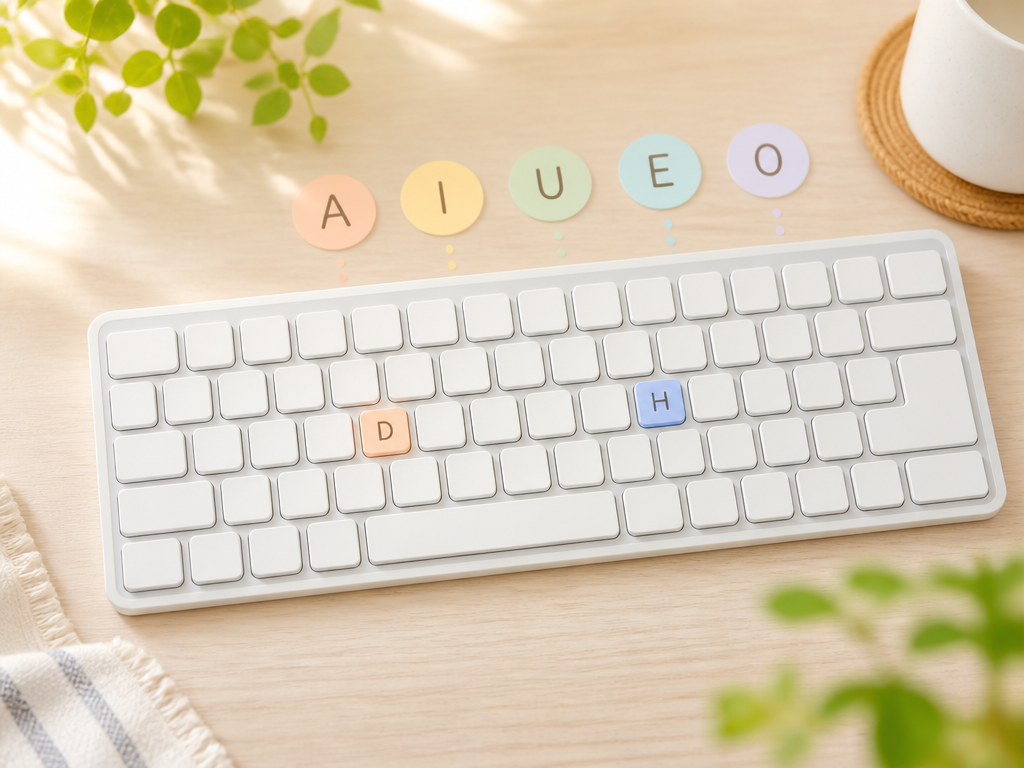
でゃ・でぃ・でゅ・でぇ・でょといった、でゃ行の文字はdhのあとに母音を続けることで、入力できます。
ひとつずつ個別のルールとして覚えるより、dh+母音という型で覚えたほうが忘れにくく、入力もスムーズになります。
ここでは、でゃ行の全体像と、似た仕組みを持つ他の行についてまとめて紹介します。
dha・dhi・dhu・dhe・dhoででゃ・でぃ・でゅ・でぇ・でょになる
でゃ行は、dhの後ろにa・i・u・e・oのいずれかを続けることで完成します。
dhaででゃ、dhiででぃ、dhuででゅ、dheででぇ、dhoででょという対応関係になっており、規則性がとてもわかりやすい仲間です。
下の表に、dh+母音の組み合わせと出力される文字をまとめました。
| 入力するローマ字 | 変換される文字 |
|---|---|
| dha | でゃ |
| dhi | でぃ |
| dhu | でゅ |
| dhe | でぇ |
| dho | でょ |
この並びを一度覚えておくと、外来語やカタカナ表記を打つときに迷いが少なくなります。
特にでぃやでゅは日常の文章にはあまり出てこない分、いざ必要になったときに打ち方を忘れがちな文字でもあります。
表をブックマークしておくと、必要なときにすぐ確認できて便利です。
同じ規則でth+母音がてゃ行に対応する
でゃ行と対になる存在として、てゃ行があります。
こちらも同じ考え方で、thの後ろに母音を続けるとてゃ・てぃ・てゅ・てぇ・てょになります。
dhとthは、濁点の有無だけが違う兄弟のような関係と考えると覚えやすいです。
具体的には、thaでてゃ、thiでてぃ、thuでてゅ、theでてぇ、thoでてょという対応になります。
dh行とth行は見た目もよく似ているため、続けて覚えると記憶に定着しやすい組み合わせです。
ただし、tやdの後ろにhを付け忘れると、別の文字に変換される場合がありますので注意が必要です。
たとえばthiのつもりでtiと打つと、ちと変換されてしまい、思っていた文字にはなりません。
確定前の文字を確認する癖をつけておくと、こうした入れ違いを防ぎやすくなります。
てゃ行もでゃ行と同様に、普段の文章ではあまり登場しない音ですが、外来語や擬音語を表現する際に活躍する場面があります。
両方をセットで覚えておくと、いざというときに慌てずに入力できます。
fやsなど他の子音にも似た組み合わせが用意されている
dhやthのように、子音のあとに特定の文字を挟んで音を作る仕組みは、ほかの子音にも見られます。
子音+母音という基本パターンに加えて、間に一文字挟むことで新しい音を表現できるのが、日本語のローマ字入力の特徴のひとつです。
代表的な例をいくつか挙げると、次のようになります。
- faでファ、fiでフィ、feでフェ、foでフォのように、f+母音で外来語の音を表現できる
- shaでしゃ、shuでしゅ、shoでしょのように、sh+母音でしゃ行を作れる
- jaでじゃ、juでじゅ、joでじょのように、j+母音でじゃ行を作れる
これらはでゃ行やてゃ行とまったく同じ規則ではありませんが、子音のあとに母音を続けるだけで複雑な音を一度に表現できるという考え方は共通しています。
ひとつの型を覚えると、似た仕組みの文字にも応用が利きやすくなるのが、ローマ字入力のよいところです。
迷ったときは、無理に暗記しようとせず、実際にキーボードで打ちながら変換結果を確認する方法が身につきやすいです。
手を動かして試すうちに、自然とパターンが頭に残っていきます。
ゐやゑなど古い仮名はwy+母音で直接入力できる
ゐやゑといった古い仮名は、wyのあとに母音を続けることで、入力できます。
日常ではあまり見かけない文字ですが、ローマ字入力の仕組みを知っていれば迷わず打てます。
ここでは古い仮名の入力方法と合わせて、入力時に困りやすいポイントも紹介します。
wyiでゐ、wyeでゑが変換なしで出せる
「ゐ」を入力したいときはwyiと打ちます。
「ゑ」を入力したいときはwyeと打ちます。
どちらも変換キーを押す必要はなく、ローマ字を打ち終えた時点でそのまま文字が確定に近い状態で表示されます。
これらの文字は現代の日本語ではほとんど使われませんが、地名や古典的な表記、作品名などで見かけることがあります。
wyi・wyeという並びさえ覚えておけば、いざというときにすぐ対応できます。
下の表に、古い仮名とローマ字の対応をまとめました。
| 文字 | ローマ字 |
|---|---|
| ゐ | wyi |
| ゑ | wye |
入力する機会は多くありませんが、覚えておくと文字入力の幅が広がります。
似た形の「うぃ」「うぇ」と混同しやすいので、変換前の表示をよく確認する習慣をつけておくと安心です。
んを確実に出したいときはnを2回押して確定する
「ん」は本来nと打つだけでも入力できますが、そのあとに母音が続く場合は別の文字として扱われてしまうことがあります。
たとえば「んあ」を作ろうとしてnaと打つと「な」になってしまい、思った文字になりません。
こうした誤変換を避けるためには、nを2回続けて押す方法が有効とされています。
nnと入力すれば、そのあとにどんな母音が続いても「ん」として区切られます。
文章の途中で「ん」を含む単語を打つときほど、この誤変換は起こりやすいです。
特に古い仮名や外来語のような普段使わない文字を入力しているときは、注意力が文字全体に分散しがちなので気をつけたいところです。
迷ったときはnnと打つ癖をつけておくと、変換のやり直しをする手間が減ります。
単語登録の多いユーザー辞書を使っている場合でも、この基本ルールは変わらず使えます。
出し方が分からない文字はIMEの文字一覧から探して入力する
ローマ字の組み合わせだけでは対応しきれない文字も存在します。
そうした場合は、IMEに搭載されている文字一覧の機能を使って探す方法が便利です。
読み方が分からない文字でも、部首や画数、記号の種類から絞り込んで見つけられます。
WindowsのMS-IMEにもMacの日本語入力にも、こうした文字一覧を呼び出す機能が用意されている場合があります。
呼び出し方や表示される項目は、使用しているOSやIMEのバージョンによって多少異なることがあるため、最新の情報は公式サイトや設定画面でご確認ください。
ローマ字入力のルールを一通り覚えておけば、日常的な文字入力の大部分はカバーできます。
それでも対応できない文字に出会ったときは、無理に暗記しようとせず、一覧機能を頼る方法が結果として早く目的の文字にたどり着けます。
古い仮名や特殊な記号は使う頻度こそ高くありませんが、いざというときに探し方を知っているだけで作業がスムーズに進みます。
普段からローマ字の規則性を意識しておくと、こうした例外的な文字にも落ち着いて対応しやすくなります。
特殊な入力はh・w・y・xの役割で整理すると覚えやすい
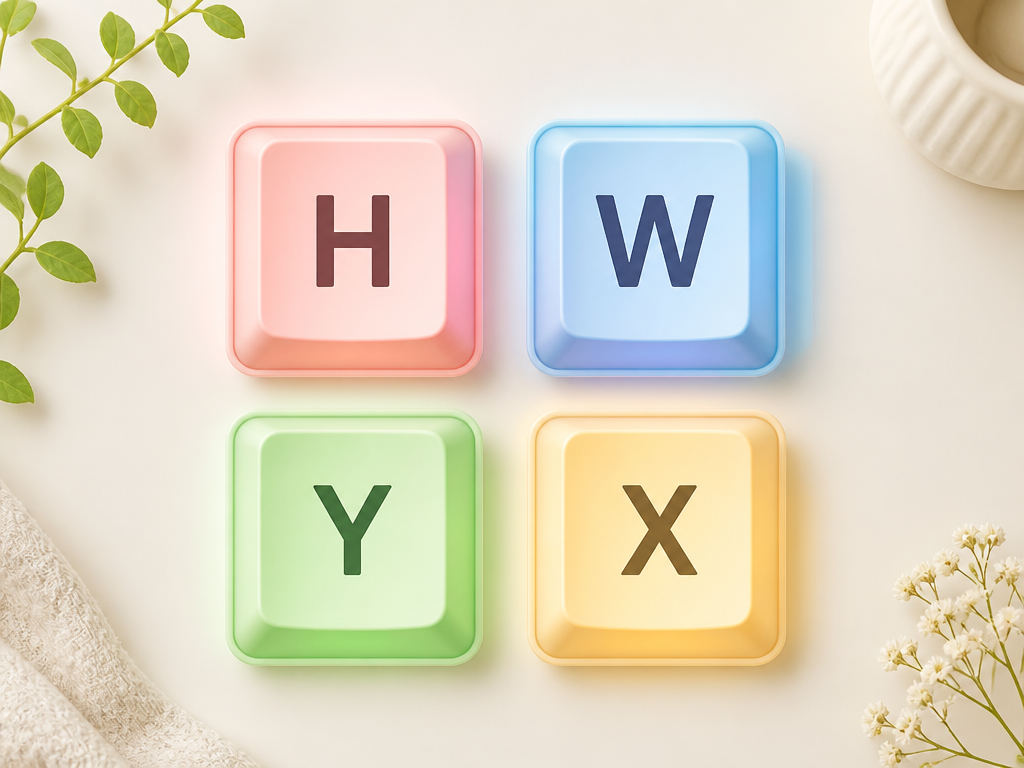
ここまで紹介してきた特殊な文字の入力は、h・w・y・xという4つのキーの役割を理解することで、整理しやすくなります。
それぞれのキーには決まった働きがあり、その働きを軸に考えると、初めて見る組み合わせでも予測がつきやすくなります。
丸暗記に頼るよりも、この4つの役割を意識するほうが結果的に覚えやすいといえます。
hは母音を伸ばす方向、wは小さい母音を足す方向と覚える
hというキーは、子音のあとに置くことで音を変化させる働きを持っています。
たとえば子音にhを足すと、ティやディ、でゃ行のような音を作り出せる場面が多く見られます。
hは音を変化させるためのキーだと覚えておくと、初めて出会うローマ字の並びでも意味を推測しやすくなります。
一方でwは、小さい母音をつなげて独特の音を作るキーです。
ウィやウォ、クヮのような音は、wを間に挟むことで表現できる仕組みになっています。
hが音を伸ばしたり変化させたりする方向に働くのに対し、wは小さい母音を添えて音の幅を広げる方向に働くとイメージすると区別しやすくなります。
この2つのキーの働きを混同してしまうと、目的の文字にたどり着けないことがあります。
似たような場面で使われるため、最初のうちは戸惑うかもしれませんが、hは変化、wは追加という大まかなイメージを持っておけば、少しずつ整理がついてきます。
xとlは小文字を作るためのスイッチとして共通で使える
xとlは、どちらもローマ字の前に置くことで小さい文字を単独で作り出すスイッチのような役割を持っています。
小さいゃゅょや促音のっなど、単独では入力しにくい文字も、このスイッチを使えば一文字ずつ確実に打ち込めます。
xとlはどちらを使っても同じ結果になるという点も、覚えておくと安心できるポイントです。
この2つのキーはほぼ同じ働きをするため、どちらか一方だけを覚えておいても実用上は困りません。
ただし、キーボードの配置や指の動かしやすさによって、人によって打ちやすいキーが分かれることがあります。
両方の存在を知っておき、自分に合うほうを使う形で問題ありません。
xやlを付け忘れると、意図した小さい文字にならず、別の音として変換される場合がある点に注意が必要です。
促音や拗音がうまく入力できないときは、このスイッチの押し忘れがないかを確認してみると、原因が見つかりやすくなります。
よく使う音だけを抜き出したローマ字変換一覧を手元に保存しておく
特殊な音の組み合わせは種類が多いため、すべてを一度に覚えようとすると負担が大きくなります。
よく使う音だけを抜き出して手元に一覧としてまとめておくと、迷ったときにすぐ確認できて作業がスムーズに進みます。
ここでは代表的な組み合わせを表にまとめました。
| 役割 | ローマ字の例 | 入力される音 |
|---|---|---|
| hで変化 | dhu / thi | デュ / ティ |
| wで追加 | whi / wo | ウィ / ウォ |
| xやlで小文字 | xtu / lyu | っ / ゅ |
このような一覧は、メモ帳やスマートフォンのメモ機能などに簡単に残しておくだけでも十分に役立ちます。
すべてを暗記する必要はなく、必要なときに見返せる状態にしておくことが、結果として入力の手間を減らすことにつながります。
日々の入力の中で少しずつ使う場面が増えていけば、自然と手が覚えていくものです。
まとめ
この記事のポイントをまとめます。
- デュは「dhu」とローマ字で打つと一発で変換できる
- 「de」+「xyu」または「de」+「lyu」の分割入力でも同じデュになる
- 小さい文字はローマ字の前にxかlを付けると単独で入力できる
- dyuと打つとヂュになってしまうため、hを忘れないことが大切
- トゥは「twu」、ドゥは「dwu」で一度に入力できる
- ティは「thi」、ディは「dhi」で打ち分けると誤変換を防げる
- ツァ・ウォ・ヴァなどの外来語音もローマ字だけで入力できる
- づは「du」、ずは「zu」とキーを分けて覚えると混同を防げる
- でゃ行はdh+母音、てゃ行はth+母音とまとめて覚えると効率が良い
パソコンで「デュ」を打つときは、基本の「dhu」さえ覚えてしまえば迷うことは少なくなります。
とはいえ、ローマ字入力にはいくつかの規則があり、似た音との違いが分かりにくく感じられることもあるかと思います。
今回ご紹介したように、hやw、x、lといったアルファベットにはそれぞれ役割があり、その組み合わせ方を知っておくと、デュ以外の特殊な音もスムーズに入力できるようになります。
特に、ディやトゥ、ヴァ行などは日常的に使う場面も多いため、この機会にあわせて覚えておくと、パソコンでの文字入力がより快適になるでしょう。
最初はキー操作に戸惑うこともあるかもしれませんが、何度か繰り返すうちに指が自然と覚えていきます。
今回の内容を参考に、実際に手元のパソコンで試しながら、自分に合った入力方法を見つけてみてください。