Wi-Fiの設定画面でSSIDが2つ並んでいたり、DNSの入力欄に「プライマリ」と「セカンダリ」があったりして、「この2つは何が違うのだろう」「どちらを使えばいいのだろう」と迷ったことはありませんか。
結論からいえば、プライマリは「第一・主要」、セカンダリは「第二・予備や補助」を表す言葉で、性能や品質の上下ではなく、優先順位と役割の違いを示しています。
ただし、セカンダリSSIDの暗号方式や管理画面へのアクセス可否、ネットワーク分離の有無などは、ルーターのメーカーや機種によって異なります。
お使いの機器の仕様は、取扱説明書で確認するようにしてください。
この記事では、プライマリとセカンダリの基本的な意味から、Wi-FiのSSIDやDNS、パソコンのストレージ、Googleアカウントの予備メールアドレス、さらに美術や調査の分野での使われ方までを、順番にご紹介します。
設定画面の用語になんとなく不安を感じている方も、機器やサービスを安全に使い分けたい方も、迷わず判断しやすくなるでしょう。
「主役と控え」という考え方を押さえれば、分野が変わってもプライマリとセカンダリの使い分けで迷いにくくなります。
この記事でわかること
- プライマリとセカンダリの意味の違いと、「主役と控え」で覚える考え方
- Wi-FiのプライマリSSIDとセカンダリSSIDの使い分けと、セキュリティ上の注意点
- DNS・ストレージ・Googleアカウントなど、IT分野での設定のポイント
- 美術や調査での「一次・二次」の意味と、ターシャリやPRI・SECといった表記
- プライマリとセカンダリの違いは?プライマリは「主」、セカンダリは「予備・補助」を指す
- Wi-Fiはスマホやパソコンを基本的にプライマリSSIDへつなぐ
- セカンダリSSIDは古い機器や来客用の接続先として使い分ける
- セカンダリSSIDは暗号方式によってはセキュリティリスクが高まる
- DNSはプライマリとセカンダリの両方を設定すると通信が途切れにくい
- ストレージはプライマリにOS、セカンダリにデータやバックアップを置く
- Googleアカウントの予備メールアドレスはログインできないときの連絡先になる
- 業務システムではプライマリが主担当、セカンダリが代理担当の権限を持つ
- 美術や調査の分野では「一次」と「二次」の意味で使われる
- 3番目以降はターシャリと呼び、画面ではPRI・SECなどの略語で表示される
- まとめ
プライマリとセカンダリの違いは?プライマリは「主」、セカンダリは「予備・補助」を指す

プライマリとセカンダリの違いは、プライマリが「第一・主要」で、セカンダリが「第二・予備や補助」を表す、優先順位と役割の違いです。
Wi-Fiの設定画面やパソコンの設定、アカウントの登録欄などで目にする言葉ですが、意味の軸はどれも同じです。
ここで大切なのは、性能や品質の上下を示す言葉ではなく、「どちらを先に使うか」「どちらが主役か」という役割の違いを示す言葉という点です。
この記事では、最初にこの共通の考え方を押さえてから、分野ごとの使い分けを見ていきます。
プライマリは「第一の」「主要な」という意味を持つ
プライマリ(primary)は、英語で「第一の」「主要な」「最初の」という意味を持つ言葉です。
順番でいえば先頭にあたり、普段いちばん多く使うものや、中心になるものにつけられます。
たとえば、パソコンの設定画面で「プライマリ」と書かれていれば、まず優先して使われる側と考えて大丈夫です。
迷ったときは、最初に使う本命の設定、と受け止めておくと分かりやすいです。
ただし、プライマリだからといって、機器やサービスの性能が高いと決まっているわけではありません。
あくまで「最初に使われる」「主として扱われる」という位置づけを示すだけです。
ここを取り違えると、「セカンダリは性能が低いから使わなくていい」といった思い込みにつながります。
プライマリ=高性能、セカンダリ=低品質と決めつけないことが、混乱を避けるコツです。
セカンダリは「第二の」「予備の」「補助の」という意味を持つ
セカンダリ(secondary)は、「第二の」「二番目の」「副次的な」という意味の言葉です。
日本語にするときは、文脈によって「予備」や「補助」と訳されることが多くなります。
プライマリが使えないときに代わりを務める場合は「予備」、プライマリと並んで別の用途を受け持つ場合は「補助」というイメージです。
どちらの場合も、主役を支える立場にあります。
「予備」と聞くと、使わない余り物のように感じるかもしれません。
けれど実際は、主役に何かあったときの備えや、役割を分担するために置かれた大切な存在です。
なお、具体的な仕様や動き方は、機器やサービスによって異なる場合があります。
細かい挙動は、それぞれの取扱説明書や公式のヘルプで確認すると安心です。
「主役と控え」の関係で覚えると分野が変わっても迷わない
プライマリとセカンダリは、スポーツでいう「レギュラー選手」と「控え選手」の関係で覚えるとすっきりします。
普段は主役が活躍し、必要なときに控えが代わりに出たり、別の持ち場で支えたりするイメージです。
この感覚があれば、IT機器でも、アカウントでも、業務の担当でも、初めて見る設定画面で戸惑いにくくなります。
下の表で、この記事で扱う主な分野の対応を一覧にしました。
| 分野 | プライマリ(主役) | セカンダリ(控え) |
|---|---|---|
| Wi-Fi | 普段使うSSID | 古い機器や来客用などのSSID |
| DNS | 最初に問い合わせる側 | 応答がないときの代わり |
| ストレージ | OSを入れるディスク | データやバックアップ用のディスク |
| アカウント | ログインIDや主な連絡先 | 再設定などに使う予備の連絡先 |
| 美術・調査 | 一次(初めて売られる場、自分で集めた情報) | 二次(転売される場、既存の情報) |
表のとおり、分野が変わっても「主と副」の関係は一貫しています。
細かな仕組みは各セクションで順に説明するので、ここでは全体の地図として眺めておいてください。
初めて見る言葉に出会ったときは、「どちらが主役で、どちらが控えか」を最初に考えてみましょう。
そのうえで、控えがどんな場面で出番になるのかを調べると、理解がぐっと進みます。
Wi-Fiはスマホやパソコンを基本的にプライマリSSIDへつなぐ
普段使うスマホやパソコンは、WPA2またはWPA3で暗号化されたプライマリSSIDへつなぐのが基本です。
ルーターには複数のSSID(Wi-Fiの名前)が表示されることがあり、そのうち主として使う側がプライマリ、予備や補助の側がセカンダリです。
性能の優劣ではなく、役割の違いと考えると分かりやすくなります。
まずは両者の違いを表で整理しましょう。
| 項目 | プライマリSSID | セカンダリSSID |
|---|---|---|
| 主な役割 | 普段使うメインの接続先 | 古い機器や来客用などの補助的な接続先 |
| 暗号方式 | WPA2やWPA3に対応していることが多い | 機種によって異なる |
| 管理画面へのアクセス | 通常はルーターの機能を使える | 制限される場合がある |
| 家庭内LANとの関係 | 同じネットワーク内の機器とつながる | 分離される設定がある機種もある |
ただし、セカンダリSSIDの細かな仕様はメーカーや機種によって違います。
お使いのルーターについては、取扱説明書で確認してください。
プライマリSSIDは強い暗号方式に対応し、ルーターの全機能を使える
プライマリSSIDは、ルーターを買ってすぐに使える標準の接続先です。
多くの場合、WPA2やWPA3といった強度の高い暗号方式で通信を守る設定になっています。
家の中のプリンターやNAS(家庭内の共有ストレージ)を使ったり、ルーターの管理画面を開いたりする場合も、プライマリSSIDにつないでいれば基本的に問題なく操作できます。
毎日使うスマホやパソコンは、プライマリSSIDにつなぐのが安心です。
たとえば、スマホで動画を見ながらパソコンで仕事をし、同じ部屋のスマートスピーカーも動かすといった場面を考えてみてください。
これらをすべて同じプライマリSSIDにまとめておけば、機器どうしの連携で困りにくくなります。
お使いの機器にどの暗号方式が設定されているかは、ルーターのラベルや管理画面で見られます。
ただし表示の名前や場所は機種ごとに違うため、迷ったときは取扱説明書を開いてみましょう。
セカンダリSSIDは管理画面や家庭内LANへのアクセスが制限されることが多い
セカンダリSSIDは、補助的な接続先として用意されています。
そのため、ルーターの管理画面が開けなかったり、家庭内のプリンターや共有フォルダが見えなかったりする機種があります。
これは不便に思えるかもしれませんが、来客用や古い機器用に使うときには安全面で役に立つ仕組みです。
家庭内のほかの機器と切り離されていれば、万が一ひとつの機器に問題が起きても、影響が広がりにくくなります。
ただし、すべての機種で自動的に分離されるわけではありません。ネットワーク分離の機能は、有効にする操作が必要な機種もあります。
分離の有無や名称は、メーカーによって「ネットワーク分離」「プライバシーセパレーター」など異なります。
設定を変える前に、取扱説明書やメーカーの公式サイトで、お使いの機種の仕様を確認しておくと安心です。
どちらにつなぐか迷ったらプライマリSSIDを選ぶ
スマホやパソコンをどちらにつなぐか迷ったときは、プライマリSSIDを選べば間違いありません。強い暗号方式で守られ、家庭内の機器ともスムーズに連携できるからです。
セカンダリSSIDを選ぶのは、接続する理由が具体的にある場合に限られます。
判断の目安を、次のリストにまとめました。
- 普段使うスマホ、パソコン、タブレット:プライマリSSID
- 家庭内のプリンターや共有ストレージを使う機器:プライマリSSID
- 新しい暗号方式に対応していない古い機器:セカンダリSSID(機種の仕様を確認)
- 来客のスマホ:分離されたゲスト用SSIDやセカンダリSSID
来客に接続してもらうときは、プライマリSSIDのパスワードを教えないようにしましょう。
家庭内の機器や管理画面にアクセスされるおそれがあるため、分離された別のSSIDを案内するのが安全です。
SSIDの名前が似ていて見分けにくいときは、ルーター本体のラベルや管理画面で確認できます。
「-2」や「guest」といった文字が付いている場合もありますが、表記は機種ごとに違うので、最終的には取扱説明書で確かめてください。
セカンダリSSIDは古い機器や来客用の接続先として使い分ける
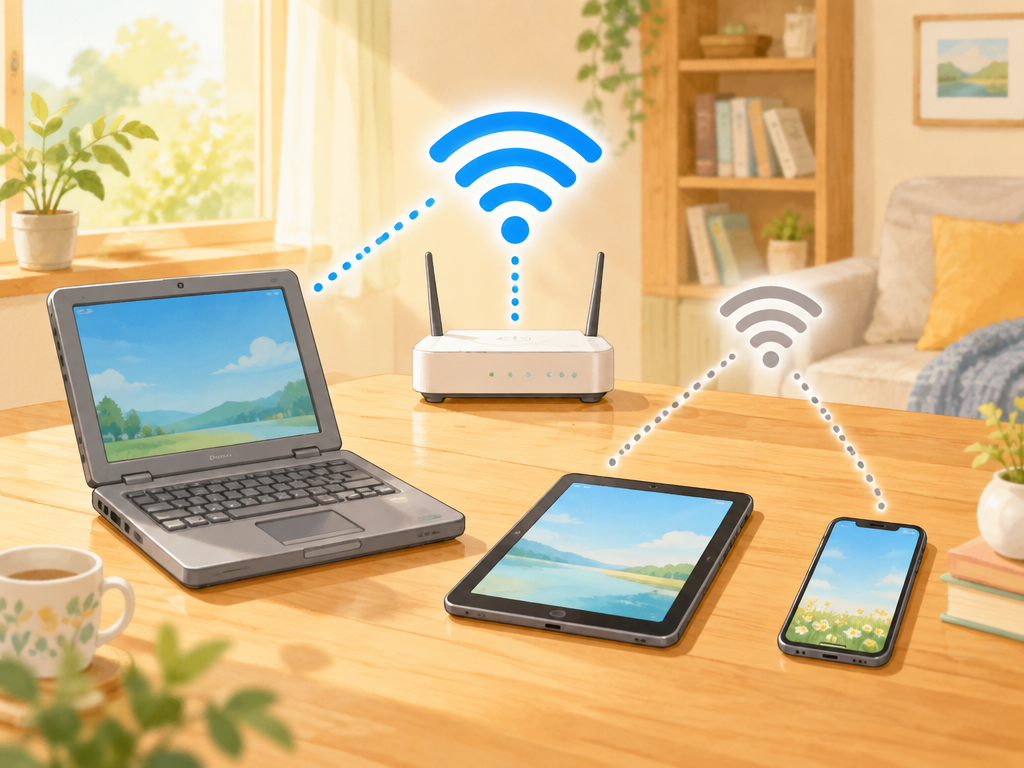
セカンダリSSIDは、古い機器や来客用の接続先として、プライマリSSIDと役割を分けて使います。
普段使いのスマホやパソコンはプライマリ側に残し、事情のある機器だけをセカンダリ側へ回す考え方です。
ただし、セカンダリSSIDの暗号方式や分離機能は、ルーターのメーカーや機種によって違います。
設定する前に、お使いのルーターの取扱説明書で仕様を確認しておきましょう。
最新の暗号方式に対応していない古いゲーム機や家電をつなぐ
発売から年数がたったゲーム機や家電の中には、WEPなど古い暗号方式にしか対応していない機器があります。
WPA2やWPA3で暗号化したプライマリSSIDにつなげないとき、受け皿になるのがセカンダリSSIDです。
機種によっては、セカンダリSSIDで古い暗号方式を選べる場合があります。
対応しているかどうかはルーターごとに異なるため、管理画面や取扱説明書で確かめてください。
WEPは短時間で解読されるおそれがある暗号方式なので、日常の接続には使いません。使うのは、WEPにしか対応していない古い機器だけに限ります。
WEPを使うときは、必ずネットワーク分離を有効にした状態にし、機器を使わなくなったらセカンダリSSIDを無効にしましょう。設定したまま忘れてしまうのが、いちばん起こりやすい失敗です。
| 接続する機器 | つなぐ先の目安 |
|---|---|
| スマホ・パソコン・新しいテレビ | プライマリSSID(WPA2またはWPA3) |
| WEPにしか対応しない古い機器 | セカンダリSSID(分離を有効にして使う) |
| 来客の端末 | ゲスト用SSIDまたは分離したセカンダリSSID |
来客用に家庭内LANから切り離したネットワークを用意する
友人や親戚が遊びに来たとき、Wi-Fiの接続先を聞かれることがあります。
このときプライマリSSIDのパスワードを伝えるのは避けましょう。
家庭内の機器や、ルーターの管理画面にアクセスされるリスクがあるためです。
代わりに、家庭内LANから切り離されたゲスト用SSIDやセカンダリSSIDを案内します。
分離が働く設定なら、来客の端末からプリンターやパソコンなどが見えにくくなります。
分離機能の呼び名は、「ネットワーク分離」「ゲストポート」など、メーカーによってさまざまです。
どの設定が該当するかは、取扱説明書で探してみてください。
来客用のパスワードは、使う期間を区切って有効にするのがおすすめです。
帰られたあとにSSIDを無効にしたり、パスワードを変えたりしておくと、使っていない接続口を残さずにすみます。
スマート家電などのIoT機器を分けて、パソコン内のデータを守る
スマート家電、見守りカメラ、スマートスピーカーといったIoT機器は、パソコンに比べてセキュリティの更新が少ないものもあります。
万一、そうした機器に不正に入り込まれたとき、同じネットワークにパソコンがあると、保存してある写真や書類へ手が届くおそれがあります。
そこで、IoT機器を分離したセカンダリSSIDにまとめておきます。
被害が広がる範囲を狭められるので、データの入ったパソコンと、更新の少ないIoT機器は別のSSIDに分けておくと安心です。
分けるときは、次の点を確認しておきましょう。
- その機器がセカンダリSSIDの暗号方式に対応しているか
- ネットワーク分離を有効にしているか
- スマホのアプリから操作する場合、分離した状態でも使えるか
機器によっては、スマホと同じネットワークでないと操作ができない場合があります。
うまくつながらないときは、無理に設定を変えず、機器の説明書やメーカーの案内を見て判断してください。
セカンダリSSIDは暗号方式によってはセキュリティリスクが高まる
セカンダリSSIDは、暗号方式の選び方しだいで、家庭のネットワーク全体の安全性を下げてしまう場合があります。
便利な接続先であっても、守りが弱い設定のまま放置するのは避けたいところです。
前のセクションでは、古い機器や来客用にセカンダリSSIDを使い分ける方法をご紹介しました。
ここでは、その設定に潜むリスクと、安全に保つための考え方を整理します。
なお、セカンダリSSIDで選べる暗号方式や分離機能は、ルーターのメーカーや機種によって異なります。
実際の設定は、お手持ちの取扱説明書でご確認ください。
WEP暗号は短時間で解読されるおそれがあり、重要な通信には使わない
WEPは、古い時代に使われていた暗号方式です。
現在では、短時間で解読される弱点が知られています。
そのため、日常の接続先として選ぶのはおすすめできません。
それでもWEPが設定画面に残っているのは、WEPにしか対応しない古いゲーム機や家電が、まだ使われている場合があるためです。
その機器をつなぐための「最後の手段」と考えてください。
もしWEPを使うなら、次の条件をすべて満たすときだけにしましょう。
- つなぐ機器が、WEPにしか対応していない古いものに限られる
- セカンダリSSIDのネットワーク分離を有効にしている
- スマホやパソコンなど、普段使いの機器はつながない
- 使い終わったら、すぐにセカンダリSSIDを無効にする
WEPのSSIDにパソコンやスマホをつなぐと、通信の内容がのぞかれる可能性があります。ログインIDやパスワード、買い物の入力などを、WEPの回線で行うのは避けてください。
ネットワーク分離の名称や有無は、機種によって違います。
「プライバシーセパレーター」などの名前で用意されていることもあるため、説明書で確認しておくと安心です。
使う予定がなければセカンダリSSIDを無効にしておく
セカンダリSSIDは、ルーターによっては購入時から有効になっている場合があります。
自分で作った覚えがなくても、電波が出ていることがあるのです。
電波が出ているSSIDは、使っていなくても、近くにいる第三者から見つけられる状態にあります。
使う予定のないセカンダリSSIDは、無効にしておくのが基本です。
入り口を減らしておけば、それだけ守るべき場所が少なくなります。
確認するときは、次の表を目安にしてください。
| 状況 | おすすめの扱い |
|---|---|
| 古い機器を使う予定がない | 無効にする |
| 来客のときだけ使う | 来客時だけ有効にし、終わったら無効に戻す |
| 古い機器を日常的に使っている | 有効のまま、分離と暗号方式を確認する |
| 設定内容がよく分からない | 取扱説明書で確認し、分からなければ無効にする |
無効にしても、プライマリSSIDの接続には影響しないことが多いです。
ただし、機種によって画面の表記や動作は違います。
操作に迷ったら、メーカーの案内を見ながら進めてください。
暗号化キーと接続機器を定期的に確認して不正利用を防ぐ
セカンダリSSIDを使い続けるなら、暗号化キー(パスワード)と接続中の機器を、ときどき見直しましょう。
設定したあとで放っておくと、知らない機器がつながっていても気づけません。
暗号化キーは、推測されにくい長めの文字列にしておきます。
名前や誕生日、簡単な数字の並びは避けてください。
来客用に使ったあとは、キーを変更しておくと、前の来客がそのまま使い続ける状況を防げます。
接続機器の一覧は、多くのルーターの管理画面で見られます。
表示される機器名やMACアドレスを見て、心当たりのないものがないか確かめてみましょう。
月に一度など、日にちを決めておくと続けやすくなります。
見慣れない機器が見つかったときは、落ち着いて次の順で対応してください。
- セカンダリSSIDの暗号化キーを変更する
- ルーターの管理画面のパスワードも見直す
- 必要がなければ、セカンダリSSIDを無効にする
一覧の見方や画面の場所は、機種によって異なります。
「使う分だけ有効にして、キーと接続機器をときどき確かめる」という習慣が、セカンダリSSIDを安全に使うための近道です。
ルーターのファームウェア更新の案内が出ていれば、あわせて確認しておくことをお勧めします。
DNSはプライマリとセカンダリの両方を設定すると通信が途切れにくい
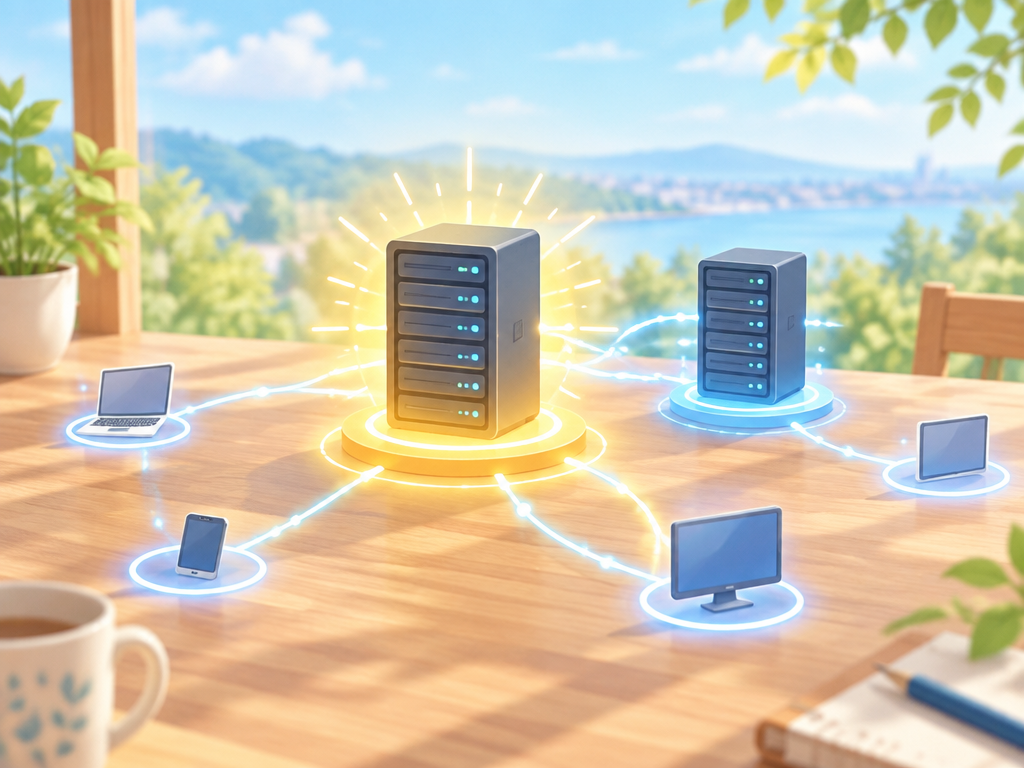
DNSは、プライマリとセカンダリの両方を設定しておくと、片方に不具合が出てもインターネットを使い続けやすくなります。
DNSには「ドメインを管理するサーバー側の話」と「パソコンやスマホに設定する話」の2つの場面があり、どちらにもプライマリとセカンダリが登場します。
混ざりやすいので、ここでは分けて整理していきます。
どちらの場面でも、プライマリは「主」、セカンダリは「予備」という役割の違いです。
性能に差があるわけではありません。
プライマリDNSはドメイン情報を管理する主サーバーとして働く
DNSは、「example.com」のような読みやすいドメイン名を、機器同士がやり取りする数字のアドレスに置き換える仕組みです。
電話帳のようなものだと考えると、イメージしやすくなります。
ドメインを管理する側では、その電話帳の原本を持つサーバーをプライマリと呼びます。
原本は「ゾーン」という単位でまとめられていて、アドレスの追加や変更はこのプライマリで行います。
この話は、自分でドメインやサーバーを運用する方に関わる内容です。
家庭でインターネットを使うだけであれば、原本側のプライマリを直接触る機会はほとんどありません。
セカンダリDNSは情報の複製を持ち、障害時に代わりに応答する
ドメインを管理する側のセカンダリは、プライマリの原本を「ゾーン転送」という方法でコピーして持つサーバーです。
プライマリが停止していても、同じ内容で応答できるため、サービス全体が止まりにくくなります。
一方、パソコンやスマホに設定する「プライマリDNS」「セカンダリDNS」は、名前を調べに行く先の優先順位を指します。
プライマリに問い合わせて応答がなければ、セカンダリに問い合わせるという流れで、名前解決が続けられます。
設定欄に入れる値は、プロバイダー指定のアドレスか、信頼できる事業者が運営するパブリックDNSにします。
代表的な例は次のとおりです。
| 提供元の例 | プライマリ | セカンダリ |
|---|---|---|
| 8.8.8.8 | 8.8.4.4 | |
| Cloudflare | 1.1.1.1 | 1.0.0.1 |
| プロバイダー | 契約時の案内に記載のアドレス | |
出所のわからないDNSサーバーのアドレスは、入力しないでください。
偽のサイトへ誘導されるおそれがあります。
ネットの書き込みで見かけた数字をそのまま設定するのは避け、提供元の公式ページで確認しましょう。
家庭ではルーターの自動取得で両方が設定されることが多い
家庭では、ルーターがプロバイダーからDNSの情報を受け取り、つないだ機器へ自動で配る形が一般的です。
この場合、機器側でプライマリとセカンダリを入力しなくても、両方が設定されていることが多くなります。
普段のインターネットが問題なく使えているなら、基本的に自動取得のままでも構いません。
むやみに手動へ切り替える必要はありません。
特定のページだけ開けない、表示がいつもより遅いといった場合は、DNSの設定を確かめてみる価値があります。
確認と見直しは、次の流れで進めます。
- 機器のネットワーク設定で、DNSが「自動」になっているか見る
- 手動にする場合は、プライマリとセカンダリの両方を入力する
- 入力する値は、プロバイダーの案内か信頼できるパブリックDNSにする
- 変更後に、ブラウザでいくつかのサイトを開いて確かめる
設定画面の名称や場所は、機器やルーターの機種によって異なります。
迷ったときは、取扱説明書やプロバイダーの案内ページで確認すると安心です。
ストレージはプライマリにOS、セカンダリにデータやバックアップを置く

ストレージの使い分けは、プライマリにOS、セカンダリにデータやバックアップを置く構成が基本です。
役割を分けておくと、パソコンの調子が悪くなったときも慌てずに対処しやすくなります。
ここでは、ディスクの呼び方と、何をどこに置くかの考え方を整理します。
これまでの項目と同じく、性能の上下ではなく「役割の違い」として見ていきましょう。
プライマリディスクはOSが入った起動用のCドライブを指す
プライマリディスクは、パソコンの電源を入れたときに最初に読み込まれるOSが入ったディスクです。
Windowsでは、多くの場合Cドライブがこれにあたります。
「プライマリ」という名前から、速くて高性能なほうを想像する方もいます。
けれども実際は、起動を受け持つ主役という役割の呼び名です。
内蔵ディスクが1つだけのパソコンなら、そのディスクがそのままプライマリになります。
ディスクを増設すると、起動順位の画面などで「プライマリ」「セカンダリ」といった表記が出る場合があります。
表記や設定画面の場所は、メーカーや機種によって異なります。
迷ったときは、パソコンの取扱説明書で確認すると安心です。
セカンダリディスクは写真や書類の保存先、バックアップ先に使う
セカンダリディスクは、OS以外のデータをしまっておく追加のディスクです。
写真や書類、動画など、自分で作ったデータの保存先に向いています。
増設した内蔵ディスクや、USBでつなぐ外付けのHDD・SSDが、この役割を担うことができます。
置き場所の目安を、表にまとめました。
| 置くもの | プライマリ(Cドライブなど) | セカンダリ(別のディスク) |
|---|---|---|
| OS・基本のアプリ | 置く | 置かない |
| 写真・書類・動画 | 少量なら置いてもよい | 保存先に向いている |
| バックアップ | 置かない | 別のディスクなら向いている |
ここで注意したいのが、バックアップの考え方です。
同じ物理ディスクの中でパーティションを分けて保存しただけでは、バックアップとは呼べません。ディスクが故障すると、元のデータもコピーもまとめて失われてしまうためです。
大切な写真や書類は、別のディスクやクラウドなど、物理的に別の場所にも保存することをお勧めします。
目安として、「元のデータ」と「コピー」が別々の場所にあるかを確かめてみてください。
OSとデータを分けておくとトラブル時の復旧や買い替えが楽になる
OSとデータを分けておく一番の利点は、OSに問題が起きても、データへの影響を小さく抑えやすいことです。
たとえばOSの再インストールが必要になっても、データが別のディスクにあれば、そのまま残せる場合があります。
ただし、作業中の操作ミスで消えてしまうこともあります。
再インストールの前には、別の場所へのコピーを済ませておくと安心です。
買い替えのときにも差が出ます。
セカンダリのディスクを新しいパソコンにつなぎ替えたり、データだけを移したりできるので、引っ越し作業が少なくてすみます。
すべてをCドライブに置いていると、移すものを一つずつ選ぶ手間が増えます。
今日からできる見直しは、次のとおりです。
- 写真や書類の保存先を、セカンダリのディスクに変える
- 大切なデータは、別のディスクやクラウドにもコピーする
- ときどき、コピーしたデータが開けるかを確かめる
保存先の変更手順は、OSのバージョンによって異なります。
画面の案内や、メーカーの公式の説明で確認しながら進めてください。
Googleアカウントの予備メールアドレスはログインできないときの連絡先になる
Googleアカウントでは、ログイン用のアドレスとは別に、予備(再設定用)のメールアドレスを登録しておくと、ログインできなくなったときに取り戻しやすくなります。
ここでの「プライマリ」は主に使うアドレス、「予備」は困ったときの連絡先という役割の違いです。
性能の上下ではなく、役割の分担と考えると分かりやすくなります。
パスワードを忘れた、端末を買い替えた、といった場面は誰にでもあります。
そんなときに予備のアドレスがあるかどうかで、復旧のしやすさが変わってきます。
プライマリメールアドレスはログインIDや主な連絡先として使われる
プライマリメールアドレスは、Googleアカウントにログインするときに入力するIDとして使われます。
サービスからのお知らせなど、普段の連絡が届く主な宛先でもあります。
メールアプリやスマホの設定、各種サービスの登録にも、このアドレスを使っている方が多いでしょう。
いわば、アカウントの「顔」になるアドレスです。
ただし、主な連絡先だからといって、これ1つで安心とは言えません。
ログインそのものができなくなると、プライマリ宛てのメールも確認できなくなる場合があるからです。
ここに予備の考え方が必要になります。
予備メールアドレスはパスワード再設定やセキュリティ通知に使われる
予備メールアドレスは、パスワードを再設定するときの本人確認の連絡先として使われます。
見慣れない場所からのログインなど、セキュリティに関する通知が届く場合もあります。
役割をまとめると、次のようになります。
| 項目 | プライマリ | 予備 |
|---|---|---|
| 主な役割 | ログインIDと普段の連絡先 | 困ったときの連絡先 |
| 使う場面 | 毎日のログインや連絡 | パスワード再設定、セキュリティ通知 |
| 確認する頻度 | 日常的に確認する | 通知が届いたときに確認する |
予備のアドレスには、再設定の手続き中に確認用のコードやリンクが届く場合があります。
予備のアドレスは、アカウントを取り戻すための入口になります。登録の画面や手順は変わることがあるため、最新の案内はGoogleの公式ヘルプで確認してください。
予備には普段から確認できる別サービスのアドレスを登録しておく
予備には、ログイン用とは別の、自分が確実に受信できるアドレスを登録します。
同じサービスの中で別のアドレスを作っても、そちらにログインできなくなれば意味が薄れるため、別のサービスのアドレスのほうが安心です。
たとえば、次のようなアドレスが向いています。
- 勤務先や学校以外の、自分だけで管理しているアドレス
- スマホのメールアプリで、普段から受信を確認しているアドレス
- パスワードをプライマリとは別にしているアドレス
他の人のアドレスや、もう使っていないアドレスは登録しないでください。確認の連絡が届かず、アカウントを取り戻せなくなる可能性があります。
家族のアドレスであっても、自分で管理できない場合は避けたほうが無難です。
登録したあとも、ときどき見直しておくと安心です。
プロバイダーを変えたときや、古いアドレスを解約したときは、予備の登録が古いままになっていないか確認しましょう。
アカウント設定の画面で、いまのアドレスに更新しておけば備えになります。
業務システムではプライマリが主担当、セカンダリが代理担当の権限を持つ

会社や団体で使うクラウドサービスや業務システムでは、プライマリが主担当として管理を行い、セカンダリが代理担当として備えるという役割分担がよく使われます。
これまでの分野と同じく、優先順位と役割の違いであり、立場の上下を表すものではありません。
名称や権限の細かい範囲は、サービスごとに異なります。
「オーナー」「管理者」「担当者」など呼び方もさまざまなので、実際の設定は各サービスのヘルプや管理者向けの説明書で確認してください。
プライマリオーナーは設定変更や権限付与など最終的な管理を担う
プライマリオーナーは、そのシステムの責任者にあたる存在です。
利用者の追加や削除、権限の付与、契約や支払いに関わる設定の変更など、管理の中心になる作業を受け持つことが多いです。
たとえば、新しく入った社員にアカウントを発行したり、部署ごとに見られる情報を分けたりする作業は、主担当の仕事として行われるのが一般的です。
作業の窓口が一人に決まっていると、誰が設定を変えたのか分かりやすくなります。
責任の所在がはっきりするため、管理の混乱を防ぎやすくなります。
一方で、プライマリだけに権限が集まると、その人に何かあったときに誰も操作できなくなる心配があります。
そこで登場するのがセカンダリです。
セカンダリオーナーは主担当の不在時に管理を引き継ぐ
セカンダリオーナーは、プライマリオーナーが対応できないときに管理を引き継ぐ代理担当です。
休暇や出張、急な病欠などで主担当と連絡が取れない場面でも、業務を止めずに済みます。
代理といっても、普段は何もしないわけではありません。
サービスによっては、日常の確認作業をセカンダリが分担する運用もあります。
役割の違いを整理すると、次のようになります。
| 項目 | プライマリオーナー | セカンダリオーナー |
|---|---|---|
| 位置づけ | 主担当・責任者 | 代理担当・予備 |
| 主な役割 | 設定変更、権限付与、契約まわりの管理 | 主担当の不在時に管理を引き継ぐ |
| 登場する場面 | 日常の運用全般 | 休暇、急な欠勤、担当交代の前後 |
| 権限の範囲 | サービスにより異なる | サービスにより異なる |
最後の行のとおり、セカンダリにどこまでの権限が与えられるかは、サービスの仕様や社内の設定によって変わります。
導入するときに、セカンダリでどの操作ができるのかを先に確認しておくと、いざというときに慌てません。
異動や退職に備えてセカンダリオーナーを必ず登録しておく
業務システムで特に起こりやすいのが、プライマリオーナーの異動や退職です。
主担当が会社を離れると、そのアカウントが使えなくなり、管理画面に入れる人がいなくなる事態になりかねません。
セカンダリオーナーが未登録のまま主担当が退職すると、権限の付与や契約の変更ができなくなり、復旧に時間がかかる場合があります。導入した時点で、代理担当を決めて登録しておきましょう。
運用のポイントは、次のとおりです。
- プライマリとは別の部署や別の立場の人を、セカンダリに選ぶ
- 担当者が変わったら、その日のうちに登録内容を更新する
- 半年から1年程度を目安に、オーナーの一覧を見直す
- 引き継ぎの手順を、社内の文書にまとめておく
同じ部署の二人を登録すると、二人が同時に異動したときに同じ問題が起こります。
主担当と代理担当は、できるだけ離れた立場の人にしておくと、備えとしてしっかり働きます。
個人の持ち物ではなく、組織の管理者としてアカウントを持つ意識も大切です。
担当が替わるたびに登録を見直す習慣をつけておけば、業務システムを安心して使い続けられます。
美術や調査の分野では「一次」と「二次」の意味で使われる
IT以外の分野でも、プライマリは「一次」、セカンダリは「二次」を表す言葉として使われます。
ここまで見てきた「主と予備」の関係とは少し違い、「最初かどうか」という順番に注目した使い方です。
美術の世界では「市場」、調査の世界では「データの集め方」を区別する場面で登場します。
専門用語のように見えますが、仕組みはシンプルです。
順番に見ていきましょう。
プライマリー市場は作家やギャラリーから初めて作品を買う場を指す
プライマリー市場とは、作品がはじめて世の中に売り出される場のことです。
作家本人のアトリエや、作家を扱うギャラリー、新作を並べる展示会などが当てはまります。
この市場では、作品の値付けを作家やギャラリーが行うのが一般的です。
同じ作品が複数の場所で別の条件で並ぶことは少なく、買い手は「その作品を最初に手にする人」になります。
「はじめて買う」という点が、プライマリー市場のわかりやすい目印です。
新しく生まれた作品に出会える場、と考えるとイメージしやすいでしょう。
なお、取り扱いの条件や購入の流れはギャラリーや展示会ごとに異なります。
気になる場合は、各会場や公式サイトで最新の情報をご確認ください。
セカンダリー市場はオークションなどで作品が再販売される場を指す
セカンダリー市場とは、一度買い手の手に渡った作品があらためて売りに出される場のことです。
オークションや、中古の作品を扱う画廊、個人どうしの売買などが含まれます。
ここでの価格は、作家やギャラリーが決めるとは限りません。
その時点での作品への関心や、買いたい人の数によって変わる場合があります。
2つの市場の違いを、表にまとめました。
| 項目 | プライマリー市場 | セカンダリー市場 |
|---|---|---|
| 意味 | 作品が初めて売られる場 | 作品が再び売られる場 |
| 主な場所 | 作家のアトリエ、ギャラリー | オークション、中古を扱う画廊 |
| 売り手 | 作家やギャラリー | 作品の所有者や仲介する会社 |
| 価格の決まり方 | 作家側の設定が中心 | 買い手の関心に左右されやすい |
ここで大切なのは、市場の優劣ではなく「何回目の販売か」で分けているという点です。
セカンダリーだから価値が低い、という意味ではありません。
これは、冒頭で触れた「性能の上下ではなく、順番や役割の違い」という考え方と同じです。
プライマリーリサーチは自分で集める一次調査、セカンダリーリサーチは既存資料を使う二次調査を指す
調査の分野では、データの集め方で呼び分けます。
プライマリーリサーチは、アンケートやインタビュー、現場の観察など、自分で新しくデータを集める調査です。
セカンダリーリサーチは、すでにある統計や論文、報告書などを使って調べる調査を指します。
身近な例で考えてみましょう。
家族の旅行先を決めるとき、友人に直接おすすめを聞いて回るのが一次調査です。
旅行情報サイトや観光案内の資料を読んで比べるのが二次調査にあたります。
- 一次調査:目的にぴったり合う情報が得られるが、手間と時間がかかる
- 二次調査:短時間で広く情報を集められるが、目的と少しずれている場合がある
実際には、先に二次調査で全体像をつかみ、足りない部分を一次調査で補う進め方がよく使われます。
時間も手間も、無駄にしにくい流れです。
二次調査で使う資料は、公開された時期や出どころを確認してから使いましょう。古い情報や出典のはっきりしない情報を使うと、判断を誤る原因になります。
3番目以降はターシャリと呼び、画面ではPRI・SECなどの略語で表示される
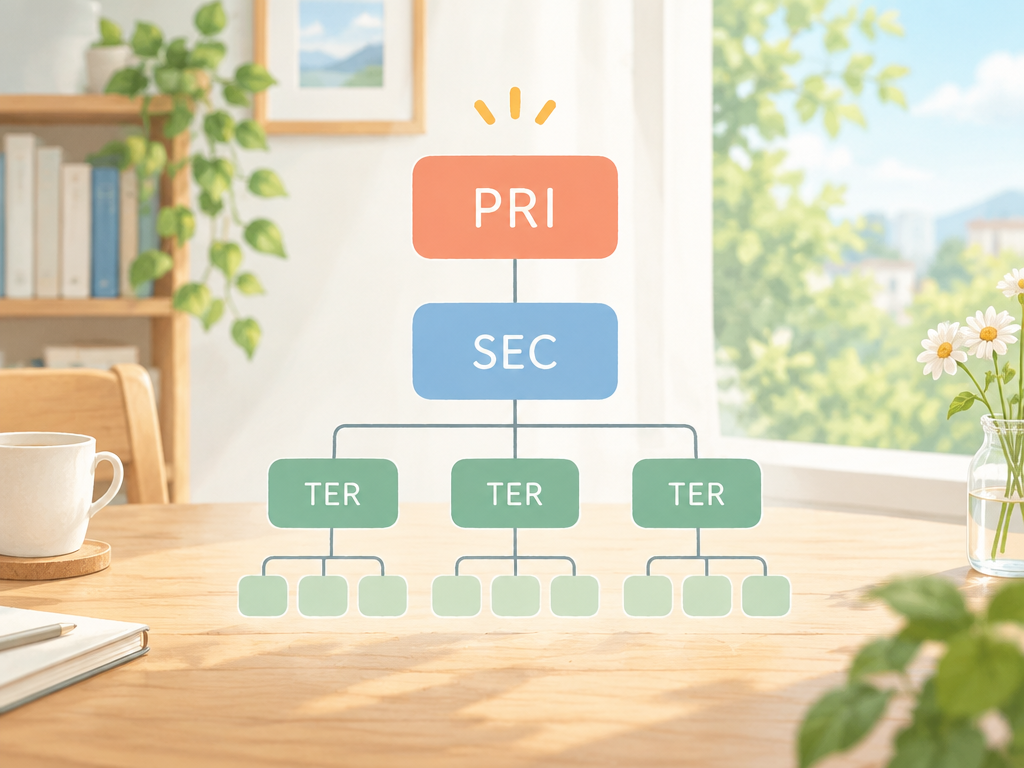
順番を表す呼び方は、3番目がターシャリ、4番目がクォータナリで、設定画面ではPRI・SECなどの略語で表示されることが多いです。
ここまで見てきたプライマリとセカンダリは、実は順番を表す言葉の仲間でした。
このセクションでは、3番目以降の呼び方と、画面で見かける略語の読み方を整理します。
意味がわかれば、見慣れない設定画面でも落ち着いて確認できます。
3番目はターシャリ、4番目はクォータナリと呼ぶ
プライマリ(第一)、セカンダリ(第二)の次に来るのが、第三を表すターシャリです。
その次の第四はクォータナリと呼びます。
どの言葉も、順番を表す英語の言い方が元になっています。
優先順位や役割の順を示しているだけで、性能や品質の上下を示す言葉ではありません。
この点は、これまでのセクションと同じ考え方です。
| 順番 | 呼び方 | 意味の目安 |
|---|---|---|
| 1番目 | プライマリ | 第一・主要 |
| 2番目 | セカンダリ | 第二・予備や補助 |
| 3番目 | ターシャリ | 第三 |
| 4番目 | クォータナリ | 第四 |
日常の設定で3番目や4番目まで使う場面は、多くありません。
ただ、機器やサービスによっては、第三の入力欄が用意されている場合があります。
たとえば、名前解決のサーバーを複数登録できる画面などが当てはまります。
そうした画面では、上から順に優先して使われる、という見方をすると理解しやすくなります。
プライマリはPRI、セカンダリはSECと略されることが多い
設定画面は表示できる文字数が限られるため、言葉が略されがちです。
プライマリはPRI、セカンダリはSECと、英語の頭文字3文字で表示されるのがよくあるパターンです。
3番目のターシャリは、TERと略される場合があります。
ただし略し方は機器やソフトによって違うので、これが決まりというわけではありません。
略語はさまざまな場所に出てきます。
身近な例を挙げてみます。
- ネットワーク設定の「PRI DNS」「SEC DNS」といった入力欄
- ストレージ管理画面での「PRI」「SEC」の区別
- 業務システムなどの担当者欄にある主担当と副担当の区分
どれも意味は同じで、PRIが主、SECが予備や補助です。
表示の仕方は製品ごとに異なるため、迷ったときは取扱説明書やヘルプで確認しましょう。
略語は英語の頭文字3文字で覚えると設定画面で迷わない
略語は、頭文字3文字に注目すると覚えやすくなります。
PRIはPRImary、SECはSECondary、TERはTERtiaryの最初の3文字です。
元の単語がわかっていれば、初めて見る画面でも「PRIは主、SECは予備」と見当をつけられます。
入力欄が上下に並んでいるときは、上がPRI、下がSECという順番になっていることが多いです。
注意したいのは、略語だけを見て入力欄を取り違えることです。
PRIとSECの欄に別々の値を入れる設定では、入れ替えると意図しない動きになる場合があります。
入力前に、欄のラベルをもう一度読む習慣をつけておくと安心です。
数値や文字列を入力する前には、画面の表記と元の資料を見比べてください。
略語の意味を押さえておけば、設定画面で迷う場面はぐっと減ります。
まとめ
この記事のポイントをまとめます。
- プライマリは「第一・主要」、セカンダリは「第二・予備や補助」を指し、性能の上下ではなく優先順位と役割の違いである
- Wi-Fiでは、スマホやパソコンなど普段使う機器をWPA2またはWPA3で暗号化したプライマリSSIDへつなぐ
- セカンダリSSIDは、古い機器や来客用、IoT機器などを分けてつなぐ場合に使い分ける
- 来客には、プライマリSSIDのパスワードを教えず、分離されたゲスト用SSIDやセカンダリSSIDを案内する
- WEPは解読されやすいため、WEPにしか対応しない古い機器に限り、ネットワーク分離を有効にしたときだけ使い、不要になったら無効にする
- セカンダリSSIDの仕様はメーカーや機種によって異なるため、取扱説明書で確認する
- 端末のDNSはプライマリとセカンダリの両方を設定し、プロバイダー指定や信頼できる事業者のパブリックDNSを使う
- ストレージはプライマリにOS、セカンダリにデータを置き、重要なデータは物理的に別のディスクやクラウドにも保存する
- Googleアカウントの予備メールアドレスには、普段から確認できる別のアドレスを登録し、業務システムでもセカンダリ担当を決めておく
プライマリとセカンダリは、分野が変わっても「主役と控え」という考え方でとらえると、意味をつかみやすくなります。
Wi-Fi、DNS、ストレージ、アカウント、業務システムのどれでも、普段使うのがプライマリ、万が一のときや用途を分けたいときに備えるのがセカンダリです。
セカンダリは「劣っているもの」ではなく、プライマリを支えるための大切な役割を持っています。
予備を用意しておくことで、通信が途切れたときやアカウントにログインできないとき、担当者が不在のときにも、慌てずに対応しやすくなります。
一方で、セカンダリは設定しておけば安心というわけではありません。
セカンダリSSIDの暗号方式や、バックアップの保存先、予備メールアドレスが実際に受信できるかなど、定期的に見直しておくことが大切です。
機種ごとの違いは、取扱説明書や公式サイトで確認してみてください。
まずは、ご自宅のルーターや、お使いのパソコン、Googleアカウントの設定画面を開いて、プライマリとセカンダリがそれぞれどう設定されているかを見てみましょう。
少しずつ確認していくだけでも、日々の使い方が安心なものに変わっていくはずです。